Domain ppsf.de kaufen?
Wir ziehen mit dem Projekt
ppsf.de um.
Sind Sie am Kauf der Domain
ppsf.de interessiert?
domain@kv-gmbh.de · 0541-91531010
Domain ppsf.de kaufen?
Warum kann ich mit dem Brother MFC 5490CN über WLAN drucken, aber nicht scannen?
Es ist möglich, dass das Problem mit den Treibern oder der Konfiguration des Scanners zusammenhängt. Stellen Sie sicher, dass Sie die neuesten Treiber für den Scanner installiert haben und dass er korrekt mit dem WLAN-Netzwerk verbunden ist. Überprüfen Sie auch die Einstellungen des Scannersoftware und stellen Sie sicher, dass der Scanner über das WLAN-Netzwerk erkannt wird. Wenn das Problem weiterhin besteht, könnte es hilfreich sein, den technischen Support von Brother zu kontaktieren. **
Wie kann ich mit dem Brother MFC 7420 Drucker scannen?
Um mit dem Brother MFC 7420 Drucker zu scannen, musst du zuerst sicherstellen, dass der Drucker mit deinem Computer verbunden ist. Dann öffne das Scanprogramm auf deinem Computer und wähle den Brother MFC 7420 als Scanner aus. Du kannst dann das Dokument auf den Scanner legen und den Scanvorgang starten. **


Ähnliche Suchbegriffe für Mfc
Top-Angebote
Produkte zum Begriff Mfc:
-
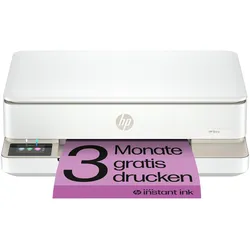
HP Envy 6120e All-in-One-Drucker inkl. 3 Monate Instant Ink Drucken, Kopieren, Scannen, mobiler Faxversand, FarbeDrucken, Kopieren, Scannen, mobiler Faxversand / Wi-Fi 802.11a/b/g/n/ac integriert / Speicher: 256MB / Drucker mit dynamischer Sicherheitsfunktion / Inkl. 3 Monaten HP Instant Ink83,42 €*Versand: 5,99 €Sichere Weiterleitung zum Anbieter
-
HP Envy 6520e All-in-One-Drucker inkl. 3 Monate Instant Ink A4, Drucken, Kopieren, Scannen, mobiler FaxversandDrucken, Kopieren, Scannen, mobiler Faxversand / Wi-Fi 802.11a/b/g/n/ac integriert / Bis zu 10 S./Min. in Schwarzweiß und 7 S./Min. in Farbe / Drahtlos; HP+; Geeignet für HP Instant Ink / Drucker mit dynamischer Sicherheitsfunktion97,99 €*Versand: 5,99 €Sichere Weiterleitung zum Anbieter
-
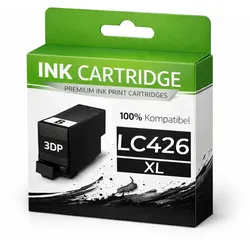
XXL Tintenpatrone kompatibel für Brother LC426XLBK MFC-J4335DW /MFC-J4335DWXL/MFC-J4340DW/MFC-J4535DWXL/MFC-J4540DW/MFC-J4540DWXL in SchwarzXXL Tintenpatrone kompatibel für Brother LC426XLBK MFC-J4335DW /MFC-J4335DWXL/MFC-J4340DW/MFC-J4535DWXL/MFC-J4540DW/MFC-J4540DWXL in Schwarz Diese kompatible Tintenpatrone ist eine hochwertige Alternative zu LC426XLBK und überzeugt durch zuverlässige Druckqualität. Kompatible Druckermodelle: Brother MFC-J4335DW /MFC-J4335DWXL/MFC-J4340DW/MFC-J4535DWXL/MFC-J4540DW/MFC-J4540DWXL Technische Details: Farbe: Schwarz Druckleistung: bis zu 6000 Seiten Mit Chip – Plug & Print 100 % Neuware Vorteile: Kostengünstige Alternative zum Original Hohe und konstante Druckqualität Passgenau für Geräte von Brother Ideal für Büro & Homeoffice Lieferumfang: 1× XXL Tintenpatrone kompatibel für Brother LC426XLBK MFC-J4335DW /MFC-J4335DWXL/MFC-J4340DW/MFC-J4535DWXL/MFC-J4540DW/MFC-J4540DWXL in Schwarz13,90 €*Versand: 0,00 €Sichere Weiterleitung zum Anbieter
-
Wie kann ich den Brother MFC 465CN kabellos drucken?
Um den Brother MFC 465CN kabellos zu drucken, musst du sicherstellen, dass der Drucker über eine WLAN-Funktion verfügt. Überprüfe dies in den Einstellungen des Druckers oder im Handbuch. Stelle dann sicher, dass dein Computer oder Mobilgerät mit demselben WLAN-Netzwerk verbunden ist und installiere die entsprechende Druckersoftware oder App. Wähle den Brother MFC 465CN als Drucker aus und starte den Druckvorgang. **
-
Wie kann ich beim Brother MFC J5320DW beidseitig drucken?
Um beidseitig zu drucken, musst du zuerst sicherstellen, dass dein Brother MFC J5320DW über eine Duplexeinheit verfügt. Wenn dies der Fall ist, öffne das Druckermenü auf deinem Computer und wähle die Option "Druckeinstellungen". Dort solltest du die Möglichkeit haben, den Druckmodus auf "Duplex" oder "Beidseitig" umzustellen. Wähle diese Option aus und starte den Druckvorgang. **
-
Wie kann ich drahtlos mit dem Brother MFC 7360N drucken?
Um drahtlos mit dem Brother MFC 7360N zu drucken, benötigen Sie einen WLAN-Router. Stellen Sie sicher, dass Ihr Drucker mit dem WLAN-Netzwerk verbunden ist. Installieren Sie dann die entsprechende Software auf Ihrem Computer und wählen Sie den Brother MFC 7360N als Drucker aus. Sie können dann drahtlos drucken, indem Sie das gewünschte Dokument auswählen und auf "Drucken" klicken. **
-
Wie kann ich über das Netzwerk mit dem Brother MFC 7820N scannen?
Um über das Netzwerk mit dem Brother MFC 7820N zu scannen, müssen Sie zunächst sicherstellen, dass der Drucker mit dem Netzwerk verbunden ist. Gehen Sie dann auf Ihrem Computer zu den Einstellungen für den Drucker und wählen Sie die Option zum Scannen über das Netzwerk aus. Geben Sie die IP-Adresse des Druckers ein und folgen Sie den Anweisungen auf dem Bildschirm, um den Scanvorgang abzuschließen. **
Ist es nicht möglich, das Gerät Brother MFC 9140 CDN zu scannen?
Ja, das Brother MFC 9140 CDN ist in der Lage zu scannen. Es handelt sich um ein Multifunktionsgerät, das neben dem Drucken auch das Scannen von Dokumenten ermöglicht. Es kann sowohl in Farbe als auch in Schwarzweiß scannen. **
Was sind die Probleme beim Drucken mit dem Brother MFC 235C?
Einige mögliche Probleme beim Drucken mit dem Brother MFC 235C könnten sein: Druckqualitätsprobleme wie verschmierte oder verblasste Ausdrucke, Papierstaus oder Probleme beim Einzug des Papiers, Verbindungsprobleme zwischen dem Drucker und dem Computer oder Schwierigkeiten beim Installieren oder Aktualisieren der Treiber und Software. Es ist ratsam, die Bedienungsanleitung des Druckers zu konsultieren oder den technischen Support von Brother zu kontaktieren, um diese Probleme zu lösen. **
Top-Angebote
Produkte zum Begriff Mfc:
-
Xerox VersaLink C7120DN A3 Colour Printer, Laserdruck Farbdruck, Kopieren/Drucken/ScannenFarb-MFD mit A3-Format / Kopieren, Drucken, Scannen, Fax, E-Mail, Cloud / Über die Tablet-ähnliche, intuitive Benutzeroberfläche lassen sich Routineaufgaben personalisieren, vereinfachen und beschleunigen / Umfassende Sicherheit integriert / Ideal für kleine bis mittlere Arbeitsgruppen1841,84 €*Versand: 7,99 €Sichere Weiterleitung zum Anbieter
-
HP Envy 6120e All-in-One-Drucker inkl. 3 Monate Instant Ink Drucken, Kopieren, Scannen, mobiler Faxversand, FarbeDrucken, Kopieren, Scannen, mobiler Faxversand / Wi-Fi 802.11a/b/g/n/ac integriert / Speicher: 256MB / Drucker mit dynamischer Sicherheitsfunktion / Inkl. 3 Monaten HP Instant Ink83,42 €*Versand: 5,99 €Sichere Weiterleitung zum Anbieter
-
Warum kann ich mit dem Brother MFC 5490CN über WLAN drucken, aber nicht scannen?
Es ist möglich, dass das Problem mit den Treibern oder der Konfiguration des Scanners zusammenhängt. Stellen Sie sicher, dass Sie die neuesten Treiber für den Scanner installiert haben und dass er korrekt mit dem WLAN-Netzwerk verbunden ist. Überprüfen Sie auch die Einstellungen des Scannersoftware und stellen Sie sicher, dass der Scanner über das WLAN-Netzwerk erkannt wird. Wenn das Problem weiterhin besteht, könnte es hilfreich sein, den technischen Support von Brother zu kontaktieren. **
-
Wie kann ich mit dem Brother MFC 7420 Drucker scannen?
Um mit dem Brother MFC 7420 Drucker zu scannen, musst du zuerst sicherstellen, dass der Drucker mit deinem Computer verbunden ist. Dann öffne das Scanprogramm auf deinem Computer und wähle den Brother MFC 7420 als Scanner aus. Du kannst dann das Dokument auf den Scanner legen und den Scanvorgang starten. **
-
Wie kann ich den Brother MFC 465CN kabellos drucken?
Um den Brother MFC 465CN kabellos zu drucken, musst du sicherstellen, dass der Drucker über eine WLAN-Funktion verfügt. Überprüfe dies in den Einstellungen des Druckers oder im Handbuch. Stelle dann sicher, dass dein Computer oder Mobilgerät mit demselben WLAN-Netzwerk verbunden ist und installiere die entsprechende Druckersoftware oder App. Wähle den Brother MFC 465CN als Drucker aus und starte den Druckvorgang. **
-
Wie kann ich beim Brother MFC J5320DW beidseitig drucken?
Um beidseitig zu drucken, musst du zuerst sicherstellen, dass dein Brother MFC J5320DW über eine Duplexeinheit verfügt. Wenn dies der Fall ist, öffne das Druckermenü auf deinem Computer und wähle die Option "Druckeinstellungen". Dort solltest du die Möglichkeit haben, den Druckmodus auf "Duplex" oder "Beidseitig" umzustellen. Wähle diese Option aus und starte den Druckvorgang. **
Ähnliche Suchbegriffe für Mfc
-
HP Envy 6520e All-in-One-Drucker inkl. 3 Monate Instant Ink A4, Drucken, Kopieren, Scannen, mobiler FaxversandDrucken, Kopieren, Scannen, mobiler Faxversand / Wi-Fi 802.11a/b/g/n/ac integriert / Bis zu 10 S./Min. in Schwarzweiß und 7 S./Min. in Farbe / Drahtlos; HP+; Geeignet für HP Instant Ink / Drucker mit dynamischer Sicherheitsfunktion97,99 €*Versand: 5,99 €Sichere Weiterleitung zum Anbieter
-
XXL Tintenpatrone kompatibel für Brother LC426XLBK MFC-J4335DW /MFC-J4335DWXL/MFC-J4340DW/MFC-J4535DWXL/MFC-J4540DW/MFC-J4540DWXL in SchwarzXXL Tintenpatrone kompatibel für Brother LC426XLBK MFC-J4335DW /MFC-J4335DWXL/MFC-J4340DW/MFC-J4535DWXL/MFC-J4540DW/MFC-J4540DWXL in Schwarz Diese kompatible Tintenpatrone ist eine hochwertige Alternative zu LC426XLBK und überzeugt durch zuverlässige Druckqualität. Kompatible Druckermodelle: Brother MFC-J4335DW /MFC-J4335DWXL/MFC-J4340DW/MFC-J4535DWXL/MFC-J4540DW/MFC-J4540DWXL Technische Details: Farbe: Schwarz Druckleistung: bis zu 6000 Seiten Mit Chip – Plug & Print 100 % Neuware Vorteile: Kostengünstige Alternative zum Original Hohe und konstante Druckqualität Passgenau für Geräte von Brother Ideal für Büro & Homeoffice Lieferumfang: 1× XXL Tintenpatrone kompatibel für Brother LC426XLBK MFC-J4335DW /MFC-J4335DWXL/MFC-J4340DW/MFC-J4535DWXL/MFC-J4540DW/MFC-J4540DWXL in Schwarz13,90 €*Versand: 0,00 €Sichere Weiterleitung zum Anbieter
-
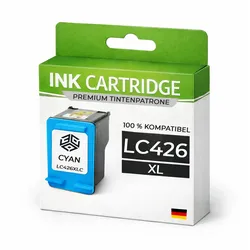
XXL Tintenpatrone kompatibel für Brother LC426XLC MFC-J4335DW /MFC-J4335DWXL/MFC-J4340DW/MFC-J4535DWXL/MFC-J4540DW/MFC-J4540DWXL in CyanXXL Tintenpatrone kompatibel für Brother LC426XLC MFC-J4335DW /MFC-J4335DWXL/MFC-J4340DW/MFC-J4535DWXL/MFC-J4540DW/MFC-J4540DWXL in Cyan Diese kompatible Tintenpatrone ist eine hochwertige Alternative zu LC426XLC und überzeugt durch zuverlässige Druckqualität. Kompatible Druckermodelle: Brother MFC-J4335DW /MFC-J4335DWXL/MFC-J4340DW/MFC-J4535DWXL/MFC-J4540DW/MFC-J4540DWXL Technische Details: Farbe: Cyan Druckleistung: bis zu 5000 Seiten Mit Chip – Plug & Print 100 % Neuware Vorteile: Kostengünstige Alternative zum Original Hohe und konstante Druckqualität Passgenau für Geräte von Brother Ideal für Büro & Homeoffice Lieferumfang: 1× XXL Tintenpatrone kompatibel für Brother LC426XLC MFC-J4335DW /MFC-J4335DWXL/MFC-J4340DW/MFC-J4535DWXL/MFC-J4540DW/MFC-J4540DWXL in Cyan13,90 €*Versand: 0,00 €Sichere Weiterleitung zum Anbieter
-
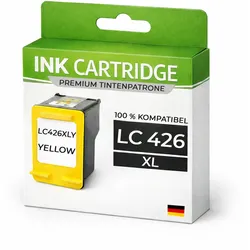
XXL Tintenpatrone kompatibel für Brother LC426XLY MFC-J4335DW /MFC-J4335DWXL/MFC-J4340DW/MFC-J4535DWXL/MFC-J4540DW/MFC-J4540DWXL in GelbXXL Tintenpatrone kompatibel für Brother LC426XLY MFC-J4335DW /MFC-J4335DWXL/MFC-J4340DW/MFC-J4535DWXL/MFC-J4540DW/MFC-J4540DWXL in Gelb Diese kompatible Tintenpatrone ist eine hochwertige Alternative zu LC426XLY und überzeugt durch zuverlässige Druckqualität. Kompatible Druckermodelle: Brother MFC-J4335DW /MFC-J4335DWXL/MFC-J4340DW/MFC-J4535DWXL/MFC-J4540DW/MFC-J4540DWXL Technische Details: Farbe: Gelb Druckleistung: bis zu 5000 Seiten Mit Chip – Plug & Print 100 % Neuware Vorteile: Kostengünstige Alternative zum Original Hohe und konstante Druckqualität Passgenau für Geräte von Brother Ideal für Büro & Homeoffice Lieferumfang: 1× XXL Tintenpatrone kompatibel für Brother LC426XLY MFC-J4335DW /MFC-J4335DWXL/MFC-J4340DW/MFC-J4535DWXL/MFC-J4540DW/MFC-J4540DWXL in Gelb13,90 €*Versand: 0,00 €Sichere Weiterleitung zum Anbieter
-
Wie kann ich drahtlos mit dem Brother MFC 7360N drucken?
Um drahtlos mit dem Brother MFC 7360N zu drucken, benötigen Sie einen WLAN-Router. Stellen Sie sicher, dass Ihr Drucker mit dem WLAN-Netzwerk verbunden ist. Installieren Sie dann die entsprechende Software auf Ihrem Computer und wählen Sie den Brother MFC 7360N als Drucker aus. Sie können dann drahtlos drucken, indem Sie das gewünschte Dokument auswählen und auf "Drucken" klicken. **
-
Wie kann ich über das Netzwerk mit dem Brother MFC 7820N scannen?
Um über das Netzwerk mit dem Brother MFC 7820N zu scannen, müssen Sie zunächst sicherstellen, dass der Drucker mit dem Netzwerk verbunden ist. Gehen Sie dann auf Ihrem Computer zu den Einstellungen für den Drucker und wählen Sie die Option zum Scannen über das Netzwerk aus. Geben Sie die IP-Adresse des Druckers ein und folgen Sie den Anweisungen auf dem Bildschirm, um den Scanvorgang abzuschließen. **
-
Ist es nicht möglich, das Gerät Brother MFC 9140 CDN zu scannen?
Ja, das Brother MFC 9140 CDN ist in der Lage zu scannen. Es handelt sich um ein Multifunktionsgerät, das neben dem Drucken auch das Scannen von Dokumenten ermöglicht. Es kann sowohl in Farbe als auch in Schwarzweiß scannen. **
-
Was sind die Probleme beim Drucken mit dem Brother MFC 235C?
Einige mögliche Probleme beim Drucken mit dem Brother MFC 235C könnten sein: Druckqualitätsprobleme wie verschmierte oder verblasste Ausdrucke, Papierstaus oder Probleme beim Einzug des Papiers, Verbindungsprobleme zwischen dem Drucker und dem Computer oder Schwierigkeiten beim Installieren oder Aktualisieren der Treiber und Software. Es ist ratsam, die Bedienungsanleitung des Druckers zu konsultieren oder den technischen Support von Brother zu kontaktieren, um diese Probleme zu lösen. **
* Alle Preise verstehen sich inklusive der gesetzlichen Mehrwertsteuer und ggf. zuzüglich Versandkosten. Die Angebotsinformationen basieren auf den Angaben des jeweiligen Shops und werden über automatisierte Prozesse aktualisiert. Eine Aktualisierung in Echtzeit findet nicht statt, so dass es im Einzelfall zu Abweichungen kommen kann. ** Hinweis: Teile dieses Inhalts wurden von KI erstellt.