Domain ppsf.de kaufen?
Wir ziehen mit dem Projekt
ppsf.de um.
Sind Sie am Kauf der Domain
ppsf.de interessiert?
domain@kv-gmbh.de · 0541-91531010
Domain ppsf.de kaufen?
Wie kann ich mein Zeugnis auf Papier in eine PDF-Datei scannen?
Um dein Zeugnis auf Papier in eine PDF-Datei zu scannen, benötigst du einen Scanner. Lege das Zeugnis auf die Scannerfläche und öffne das Scannen-Programm auf deinem Computer. Wähle die Option zum Scannen als PDF-Datei aus und starte den Scanvorgang. Nach Abschluss des Scans kannst du die PDF-Datei speichern und bei Bedarf weiterverwenden. **
Wie ein Buch drucken PDF?
Möchtest du wissen, wie man ein PDF-Dokument in ein gedrucktes Buch umwandeln kann? Zuerst musst du das PDF öffnen und die gewünschten Seiten auswählen. Anschließend kannst du die Seiten drucken, entweder zu Hause mit einem Drucker oder in einem Copyshop. Achte darauf, dass du die richtigen Einstellungen für den Druck wählst, um sicherzustellen, dass das Buch gut lesbar ist. Vergiss nicht, die Seiten in der richtigen Reihenfolge zu drucken und sie gegebenenfalls zu binden, um ein professionelles Aussehen zu erzielen. **


Ähnliche Suchbegriffe für Pdf
Top-Angebote
Produkte zum Begriff Pdf:
-
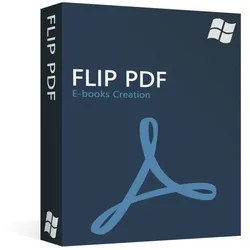
Flip PDFeBooks mit realistischem Umblättereffekt in wenigen Minuten erstellen Konvertieren von PDF-Dateien in Adobe© Flash®-basierte blätterbare e-Books Hinzufügen von Wasserzeichen Text, Bildern, Datum/Uhrzeit etc. Einbindung von bestehenden oder online heruntergeladenen Vorlagen, Themen, Szenen, Hintergründen und Plugins Hinzufügen von Bildern oder Logos Flip PDF erlaubt ein schnelles und einfaches Konvertieren von PDF-Dateien in wunderbare Flash- oder HTML5-Dateien , die auf allen Geräten (iPad, iPhone, Android-Geräten) angezeigt werden können – inklusive realistischem Umblättereffekt und Tonwiedergabe. Stellen Sie sie vor, Sie könnten innerhalb weniger Minuten digitale Magazine oder Broschüren erstellen, die analogen Veröffentlichungen aussehen – und das ganze ohne Programmier- oder Grafikkenntnisse! Die mit Flip PDF erstellten Bücher funktionieren sowohl online als auch offline: Sie können die Dateien online veröffentlichen, per Mail versenden oder auch auf CDs/DVDs oder USB-Sticks speichern, um sie dann bei Präsentationen oder währen Messeauftritten verteilen. Funktionen Erstellen Sie in wenigen Minuten E-Books mit realistischem Umblättereffekt Dank der einfach verständlichen Benutzeroberfläche von Flip PDF können Sie Ihre eBooks in weniger als 10 Minuten erstellen: Importieren Sie einfach ein PDF Buch, wählen Sie eine vorinstallierte Vorlage aus – so einfach können ohne jegliche Vorkenntnisse ein inspirierendes, professionelles E-Book erstellen!. HTML5: von allen Geräten unterstützt Flip PDF hilft Ihnen, außergewöhnliche E-Bücher für Desktop-, Tablet- und mobile Anwendungen zu erstellen – so erreichen Sie die ein größtmögliches Publikum. Unser Programm bietet Ihnen die Möglichkeit, digitale Magazine und Broschüren auf den beliebtesten Plattformen (Windows, IOS, Android usw.) zu zeigen. Die Ausgaben der Publikationen werden im Flash-Format für PC und Mac sowie im HTML5-Format für Handy und Tablet veröffentlicht. Veröffentlichungen für Internet, Mac, Handy, E-Mail und CD Egal ob Magazine, Broschüren oder Kataloge – Sie können jede Art von Content online veröffentlichen: Auf Webseiten, ZIP- und FBR-Formate per Mail, Mac-Programme, mobile Applikationen, CD-ROMs. Zudem können Sie Ihr eBook direkt auf Ihrem FTP-Serv er veröffentlichen oder es als *scr-Datei speichern, damit es als Bildschirmschoner verwendet werden kann. Außerdem können in Flip PDF erstellte Publikationen direkt als Wordpress-PlugIn, Joomla- oder Drupal-Modul gespeichert werden. Das Beste zum Schluss: Ihre Veröffentlichungen sind lizenzkostenfrei. Es kommen keine Mehrkosten auf Sie zu – egal ob Sie das Flipbook für private oder kommerzielle Zwecke nutzen! Logo hinzufügen - Markenbewusstsein schaffen Personalisieren Sie die Symbolleiste Ihres E-Books mit Ihrem Firmen- oder Markenlogo und sorgen Sie dafür, dass es von Ihrem Zielpublikum wiedererkannt wird: So können Sie Ihren Kunden während der Lektüre Markeninformationen übermitteln! Vielfältige Vorlagen, Motive, Szenen, Hintergründe und Plugins Flip PDF stellt Ihnen unterschiedlichste Vorlagen, Motive und Hintergründe, dutzende umwerfende animierte Szenen für eine überzeugende Personalisierung Ihrer Veröffentlichungen zur Verfügung. Zudem können Sie Ihren Büchern Plugins hinzufügen: Banners, Neuigkeiten- und Bilder-Slider, Musik-Player, Youtube-Videos uvm. Noch nicht genug? Sie können mehr als 400 Motive, mindestens 200 Themen und über 700 Hintergründe herunterladen. Dazu komm en noch verschiedenste Layouts und personalisierbare Symbolleisten .... Google Analytics Integration Verbinden Sie Ihr E-Buch mit Ihrem Google Analytics-Konto - die Daten werden automatisch von Google Analytics erfasst. Messen Sie die wichtigsten Parameter (Traffik, Seitenansichten, Dauer, Absprungrate), alle Aktionen von jeder einzelnen Buchseite – und erstellen Sie damit personalisierte, auf den Google Analytics-Daten basierende, Berichte. Somit können Sie Ihre Marketingaktivitäten planen und kontrollieren sowie die Wirkung Ihrer Werbemaßnahmen innerhalb Ihres Contents erhöhen. Ihre Bücher auf Facebook & Twitter teilen Die von Flip PDF erstellten blätterbaren eBooks interagieren mit einem großartigen Feature - den sozialen Netzwerken. Die Leser Ihrer Publikation können Buchlinks auf Seiten von Facebook und Twitter teilen. Oder sie können Links per E-Mail versenden oder die Bücher auf ihren eigenen Websites einbetten. Veröffentlichen Sie Ihre eBücher auf dem Flipbuilder-Server Um die digitale Veröffentlichung Ihrer Bücher zu vereinfachen, haben wir den Upload-Online-Service geschaffen. Nützen Sie unser Programm, um Ihre Publikation(en) direkt nach dem Verfassen hochzuladen – ein FTP-Server oder ein anderes Programm wird dazu nicht benötigt. PDF-Hyperlinks, Leseze...74,95 €*Versand: 0,00 €Sichere Weiterleitung zum Anbieter
-
PDF Volltext Tool zum Erstellen von durchsuchbaren PDF-DateienPDF Volltext Tool - Erstellt einfach durchsuchbare PDF - DateienDas für Windows-PC entwickelte Programm konvertiert TIF- und PDF- Dateien in nach Textinhalten durchsuchbare PDF – Dateien.Über das einfach zu bedienende Konfigurationsmenü definieren Sie das von Ihnen gewünschte Import- und Export-Verzeichnis sowie den Programm-Start. Dieser kann automatisch oder manuell über den Start-/Stop Button erfolgen.Als Eingangsformat werden TIF- und PDF-Dateien unterstützt. Im TIF-Format vorliegende Dokumente werden konvertiert und im Exportverzeichnis als PDF-Volltext-Dokument gespeichert.Der PDF Volltext Tool ist nicht nur leistungsstark sondern zudem extrem preiswert, da die integrierte OCR Engine nicht limitiert ist. Funktionsüberblick• Programmstart automatisch bei PC-Start oder manuell über Start- / Stop- Button• Verarbeitung über Import- und Exportverzeichnis• Konvertierung des Dateiformats TIF nach PDF bzw. PDF nach PDF (mit PDF Volltext)• Bildung und Einbettung des PDF Volltext je PDF-DateiUnterstützte DateiformateIm Importverzeichnis SinglePage TIF Multipage TIF PDFIm Exportverzeichis PDF mit integriertem Volltext (durchsuchbare PDF)Jeweils unter Beibehaltung des Bildmodus: Schwarz/Weiß-, Graustufe- oder Color.Systemvoraussetzung Arbeitsplatz Computer mit mindestens 2 GB Arbeitsspeicher (RAM)Betriebssystem Microsoft Windows 7 Microsoft Windows 8 Microsoft Windows 10 SupportvertragIn der aktuellen Version ist kein Support mehr im Kaufpreis enthalten. Optional können Sie telefonischen Support beauftragen. AnwendungsmöglichkeitenPDF Volltext Dateien ermöglichen: Das Finden von Textinhalten innerhalb einer mehrseitigen PDF-Datei (Fundstellensuche) Das Finden von PDF-Dateien, in denen der gesuchte Begriff enthalten ist per Windows Suchfunktion*Daraus ergeben sich erweiterte Vorteile beim Speichern und Verwalten von PDF-Dateien, wie die Reduzierung der Dateinamenslänge auf Dokumentnummer und nicht mehr auf „sprechende“ Dateinamen die Auskunft über den Dateiinhalt geben, wie z.B. Dokumentart+Dokumentnummer+usw.Die ordnerübergreifende Suchmöglichkeit nach Datei-Inhalten vereinfacht die Dokumentenverwaltung und deren Zuordnung, z.B. können Dokumente aus dem Jahr 2013 nach Dokumentart (Angebote, Aufträge, Lieferscheine, Rechnungen) gruppiert werden, die Firma als zusätzlicher Gruppierungs-Ordner kann entfallen. Das schafft verbesserte Übersichtlichkeit für den/die Benutzer und in der Datenverwaltung allgemein.Die Suche nach Datei-Inhalten, wie z.B. einer Seriennummer oder einem Artikel aus dem Lieferjahr 2013, der von mehreren Lieferanten bezogen wurde stellt kein Problem mehr dar. *Microsoft Indexierungsdienst muß aktiviert und konfiguriert sein249,00 €*Versand: 5,80 €Sichere Weiterleitung zum Anbieter
-
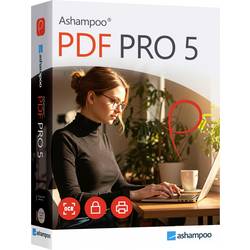
Markt & Technik 81606 PDF PRO 5 Windows PDF-SoftwareDas Komplettpaket für Deine PDFs – schnell, stark, einfach PDF Pro 5 ist die Komplettlösung für die einfache Bearbeitung Deiner PDFs. Diese PDF Software umfasst alle Werkzeuge zum Erstellen, Konvertieren, Bearbeiten, Zusammenfügen und Schützen von PDF-Dateien. Produziere mit dem PDF Creator signierte Dateien, die überall lesbar sind, immer die optimale Größe haben und mit Verschlüsselung gesichert werden können. Erstelle oder ändere nach Belieben interaktive Formulare oder bearbeite bestehende PDFs wie ein ganz normales Word-Dokument!29,99 €*Versand: 4,95 €Sichere Weiterleitung zum Anbieter

-
Wie kann ich eine PDF kopieren?
Um eine PDF-Datei zu kopieren, musst du sie zuerst öffnen. Anschließend kannst du den Inhalt der PDF markieren und kopieren, indem du die entsprechende Textpassage auswählst und die Tastenkombination Strg + C (oder Cmd + C auf einem Mac) verwendest. Alternativ kannst du auch das Menü "Bearbeiten" oben in deinem PDF-Viewer öffnen und dort die Option "Kopieren" auswählen. Sobald der Text kopiert wurde, kannst du ihn in ein beliebiges Textverarbeitungsprogramm oder in eine andere Datei einfügen, indem du die Tastenkombination Strg + V (oder Cmd + V auf einem Mac) verwendest. Beachte jedoch, dass nicht alle PDF-Dateien den Text kopieren lassen, insbesondere wenn sie durch den Autor geschützt sind. **
-
Wie kann ich in PDF kopieren?
Um Text aus einem PDF-Dokument zu kopieren, musst du normalerweise den Text markieren, mit der rechten Maustaste darauf klicken und "Kopieren" auswählen. Alternativ kannst du auch die Tastenkombination Strg + C verwenden. Wenn der Text nicht kopierbar ist, könnte es sein, dass er als Bild im PDF eingebettet ist. In diesem Fall kannst du versuchen, den Text mit einem OCR-Programm (Optical Character Recognition) zu extrahieren. Es gibt auch spezielle PDF-Programme, die das Kopieren von Text erleichtern, indem sie den Text in bearbeitbare Formate umwandeln. Wenn du Schwierigkeiten hast, den Text zu kopieren, könntest du auch versuchen, das PDF-Dokument in ein anderes Format wie Word zu konvertieren, um den Text zu extrahieren. **
-
Wie kann man Dokumente in PDF scannen?
Um Dokumente in PDF zu scannen, benötigt man einen Scanner oder ein Multifunktionsgerät mit Scanfunktion. Man legt das Dokument auf den Scanner, öffnet die Scan-Software auf dem Computer und wählt das gewünschte Dateiformat (PDF) aus. Anschließend startet man den Scanvorgang und speichert das gescannte Dokument als PDF-Datei auf dem Computer. **
-
Warum kann ich PDF nicht drucken?
Es gibt mehrere mögliche Gründe, warum du möglicherweise Probleme hast, ein PDF-Dokument zu drucken. Einer der häufigsten Gründe ist, dass das PDF-Dokument möglicherweise schreibgeschützt ist oder durch ein Passwort geschützt ist, das das Drucken verhindert. Ein anderer Grund könnte sein, dass dein Drucker nicht ordnungsgemäß konfiguriert ist oder dass es ein Problem mit der Verbindung zwischen deinem Computer und dem Drucker gibt. Es könnte auch sein, dass die Druckereinstellungen in deinem PDF-Viewer nicht korrekt konfiguriert sind. Es ist ratsam, diese möglichen Ursachen zu überprüfen und gegebenenfalls entsprechende Maßnahmen zu ergreifen, um das Problem zu beheben. **

Warum kann man PDF nicht drucken?
PDF-Dateien können in der Regel gedruckt werden, es sei denn, der Autor der Datei hat Sicherheitseinstellungen festgelegt, die das Drucken verhindern. Dies kann aus Gründen des Urheberrechts oder der Vertraulichkeit geschehen. In solchen Fällen wird das Drucken der PDF-Datei blockiert, um unbefugte Vervielfältigung zu verhindern. Es ist wichtig, die Rechte des Autors zu respektieren und die Datei nur gemäß den festgelegten Richtlinien zu verwenden. Wenn das Drucken einer PDF-Datei nicht möglich ist, sollte man den Autor kontaktieren, um eventuelle Einschränkungen zu klären. **
Warum lässt sich PDF nicht drucken?
Es gibt mehrere Gründe, warum ein PDF-Dokument möglicherweise nicht gedruckt werden kann. Einer der häufigsten Gründe ist, dass das PDF-Dokument möglicherweise schreibgeschützt ist und keine Druckberechtigung hat. Ein weiterer Grund könnte sein, dass der Drucker nicht korrekt eingerichtet ist oder nicht mit dem Computer verbunden ist. Es könnte auch sein, dass das PDF-Dokument beschädigt ist oder dass die Druckereinstellungen nicht richtig konfiguriert sind. In einigen Fällen kann es auch an fehlenden Treibern oder Softwareupdates liegen, die für den Druckvorgang erforderlich sind. **
Top-Angebote
Produkte zum Begriff Pdf:
-
HP Color Laser MFP 178nwg, Drucken, Kopieren, ScannenArbeiten Sie effizient mit einem MFP, dem weltweit kleinsten seiner Klasse.[1] Drucken, scannen, kopieren und faxen[2] Sie mit hochwertigem Farbergebnis und drucken und scannen Sie von Ihrem Handy aus.[3] Auf einen Blick GerätLaser · Farbe · Drucken, Scannen, Kopieren Geschwindigkeit18 Seiten pro Minute Papierbis A4 · 150 Blätter · automatischer Duplex VerbindungLAN, WLAN, Apple AirPrint, Google Cloud Print Auslastung20.000 Seiten pro Monat Produktbeschreibung Dynamische Sicherheit Drucker mit dynamischer Sicherheitsfunktion Produkt-Haftungsausschluss Einige Drucker von HP sind nur für die Verwendung mit Druckpatronen vorgesehen, die über neue oder wiederverwendete Chips oder elektronische Schaltkreise von HP verfügen. Diese Drucker verwenden dynamische Sicherheitsmaßnahmen, um Druckpatronen mit einem nicht von HP stammenden Chip oder einem nicht von HP stammenden elektronischen Schaltkreis zu blockieren. Regelmäßige Firmware-Updates erhalten die Wirksamkeit dieser Maßnahmen aufrech...318,70 €*Versand: 0,00 €Sichere Weiterleitung zum Anbieter
-
Flip PDFeBooks mit realistischem Umblättereffekt in wenigen Minuten erstellen Konvertieren von PDF-Dateien in Adobe© Flash®-basierte blätterbare e-Books Hinzufügen von Wasserzeichen Text, Bildern, Datum/Uhrzeit etc. Einbindung von bestehenden oder online heruntergeladenen Vorlagen, Themen, Szenen, Hintergründen und Plugins Hinzufügen von Bildern oder Logos Flip PDF erlaubt ein schnelles und einfaches Konvertieren von PDF-Dateien in wunderbare Flash- oder HTML5-Dateien , die auf allen Geräten (iPad, iPhone, Android-Geräten) angezeigt werden können – inklusive realistischem Umblättereffekt und Tonwiedergabe. Stellen Sie sie vor, Sie könnten innerhalb weniger Minuten digitale Magazine oder Broschüren erstellen, die analogen Veröffentlichungen aussehen – und das ganze ohne Programmier- oder Grafikkenntnisse! Die mit Flip PDF erstellten Bücher funktionieren sowohl online als auch offline: Sie können die Dateien online veröffentlichen, per Mail versenden oder auch auf CDs/DVDs oder USB-Sticks speichern, um sie dann bei Präsentationen oder währen Messeauftritten verteilen. Funktionen Erstellen Sie in wenigen Minuten E-Books mit realistischem Umblättereffekt Dank der einfach verständlichen Benutzeroberfläche von Flip PDF können Sie Ihre eBooks in weniger als 10 Minuten erstellen: Importieren Sie einfach ein PDF Buch, wählen Sie eine vorinstallierte Vorlage aus – so einfach können ohne jegliche Vorkenntnisse ein inspirierendes, professionelles E-Book erstellen!. HTML5: von allen Geräten unterstützt Flip PDF hilft Ihnen, außergewöhnliche E-Bücher für Desktop-, Tablet- und mobile Anwendungen zu erstellen – so erreichen Sie die ein größtmögliches Publikum. Unser Programm bietet Ihnen die Möglichkeit, digitale Magazine und Broschüren auf den beliebtesten Plattformen (Windows, IOS, Android usw.) zu zeigen. Die Ausgaben der Publikationen werden im Flash-Format für PC und Mac sowie im HTML5-Format für Handy und Tablet veröffentlicht. Veröffentlichungen für Internet, Mac, Handy, E-Mail und CD Egal ob Magazine, Broschüren oder Kataloge – Sie können jede Art von Content online veröffentlichen: Auf Webseiten, ZIP- und FBR-Formate per Mail, Mac-Programme, mobile Applikationen, CD-ROMs. Zudem können Sie Ihr eBook direkt auf Ihrem FTP-Serv er veröffentlichen oder es als *scr-Datei speichern, damit es als Bildschirmschoner verwendet werden kann. Außerdem können in Flip PDF erstellte Publikationen direkt als Wordpress-PlugIn, Joomla- oder Drupal-Modul gespeichert werden. Das Beste zum Schluss: Ihre Veröffentlichungen sind lizenzkostenfrei. Es kommen keine Mehrkosten auf Sie zu – egal ob Sie das Flipbook für private oder kommerzielle Zwecke nutzen! Logo hinzufügen - Markenbewusstsein schaffen Personalisieren Sie die Symbolleiste Ihres E-Books mit Ihrem Firmen- oder Markenlogo und sorgen Sie dafür, dass es von Ihrem Zielpublikum wiedererkannt wird: So können Sie Ihren Kunden während der Lektüre Markeninformationen übermitteln! Vielfältige Vorlagen, Motive, Szenen, Hintergründe und Plugins Flip PDF stellt Ihnen unterschiedlichste Vorlagen, Motive und Hintergründe, dutzende umwerfende animierte Szenen für eine überzeugende Personalisierung Ihrer Veröffentlichungen zur Verfügung. Zudem können Sie Ihren Büchern Plugins hinzufügen: Banners, Neuigkeiten- und Bilder-Slider, Musik-Player, Youtube-Videos uvm. Noch nicht genug? Sie können mehr als 400 Motive, mindestens 200 Themen und über 700 Hintergründe herunterladen. Dazu komm en noch verschiedenste Layouts und personalisierbare Symbolleisten .... Google Analytics Integration Verbinden Sie Ihr E-Buch mit Ihrem Google Analytics-Konto - die Daten werden automatisch von Google Analytics erfasst. Messen Sie die wichtigsten Parameter (Traffik, Seitenansichten, Dauer, Absprungrate), alle Aktionen von jeder einzelnen Buchseite – und erstellen Sie damit personalisierte, auf den Google Analytics-Daten basierende, Berichte. Somit können Sie Ihre Marketingaktivitäten planen und kontrollieren sowie die Wirkung Ihrer Werbemaßnahmen innerhalb Ihres Contents erhöhen. Ihre Bücher auf Facebook & Twitter teilen Die von Flip PDF erstellten blätterbaren eBooks interagieren mit einem großartigen Feature - den sozialen Netzwerken. Die Leser Ihrer Publikation können Buchlinks auf Seiten von Facebook und Twitter teilen. Oder sie können Links per E-Mail versenden oder die Bücher auf ihren eigenen Websites einbetten. Veröffentlichen Sie Ihre eBücher auf dem Flipbuilder-Server Um die digitale Veröffentlichung Ihrer Bücher zu vereinfachen, haben wir den Upload-Online-Service geschaffen. Nützen Sie unser Programm, um Ihre Publikation(en) direkt nach dem Verfassen hochzuladen – ein FTP-Server oder ein anderes Programm wird dazu nicht benötigt. PDF-Hyperlinks, Leseze...74,95 €*Versand: 0,00 €Sichere Weiterleitung zum Anbieter
-
Wie kann ich mein Zeugnis auf Papier in eine PDF-Datei scannen?
Um dein Zeugnis auf Papier in eine PDF-Datei zu scannen, benötigst du einen Scanner. Lege das Zeugnis auf die Scannerfläche und öffne das Scannen-Programm auf deinem Computer. Wähle die Option zum Scannen als PDF-Datei aus und starte den Scanvorgang. Nach Abschluss des Scans kannst du die PDF-Datei speichern und bei Bedarf weiterverwenden. **
-
Wie ein Buch drucken PDF?
Möchtest du wissen, wie man ein PDF-Dokument in ein gedrucktes Buch umwandeln kann? Zuerst musst du das PDF öffnen und die gewünschten Seiten auswählen. Anschließend kannst du die Seiten drucken, entweder zu Hause mit einem Drucker oder in einem Copyshop. Achte darauf, dass du die richtigen Einstellungen für den Druck wählst, um sicherzustellen, dass das Buch gut lesbar ist. Vergiss nicht, die Seiten in der richtigen Reihenfolge zu drucken und sie gegebenenfalls zu binden, um ein professionelles Aussehen zu erzielen. **
-
Wie kann ich eine PDF kopieren?
Um eine PDF-Datei zu kopieren, musst du sie zuerst öffnen. Anschließend kannst du den Inhalt der PDF markieren und kopieren, indem du die entsprechende Textpassage auswählst und die Tastenkombination Strg + C (oder Cmd + C auf einem Mac) verwendest. Alternativ kannst du auch das Menü "Bearbeiten" oben in deinem PDF-Viewer öffnen und dort die Option "Kopieren" auswählen. Sobald der Text kopiert wurde, kannst du ihn in ein beliebiges Textverarbeitungsprogramm oder in eine andere Datei einfügen, indem du die Tastenkombination Strg + V (oder Cmd + V auf einem Mac) verwendest. Beachte jedoch, dass nicht alle PDF-Dateien den Text kopieren lassen, insbesondere wenn sie durch den Autor geschützt sind. **
-
Wie kann ich in PDF kopieren?
Um Text aus einem PDF-Dokument zu kopieren, musst du normalerweise den Text markieren, mit der rechten Maustaste darauf klicken und "Kopieren" auswählen. Alternativ kannst du auch die Tastenkombination Strg + C verwenden. Wenn der Text nicht kopierbar ist, könnte es sein, dass er als Bild im PDF eingebettet ist. In diesem Fall kannst du versuchen, den Text mit einem OCR-Programm (Optical Character Recognition) zu extrahieren. Es gibt auch spezielle PDF-Programme, die das Kopieren von Text erleichtern, indem sie den Text in bearbeitbare Formate umwandeln. Wenn du Schwierigkeiten hast, den Text zu kopieren, könntest du auch versuchen, das PDF-Dokument in ein anderes Format wie Word zu konvertieren, um den Text zu extrahieren. **
Ähnliche Suchbegriffe für Pdf
-
PDF Volltext Tool zum Erstellen von durchsuchbaren PDF-DateienPDF Volltext Tool - Erstellt einfach durchsuchbare PDF - DateienDas für Windows-PC entwickelte Programm konvertiert TIF- und PDF- Dateien in nach Textinhalten durchsuchbare PDF – Dateien.Über das einfach zu bedienende Konfigurationsmenü definieren Sie das von Ihnen gewünschte Import- und Export-Verzeichnis sowie den Programm-Start. Dieser kann automatisch oder manuell über den Start-/Stop Button erfolgen.Als Eingangsformat werden TIF- und PDF-Dateien unterstützt. Im TIF-Format vorliegende Dokumente werden konvertiert und im Exportverzeichnis als PDF-Volltext-Dokument gespeichert.Der PDF Volltext Tool ist nicht nur leistungsstark sondern zudem extrem preiswert, da die integrierte OCR Engine nicht limitiert ist. Funktionsüberblick• Programmstart automatisch bei PC-Start oder manuell über Start- / Stop- Button• Verarbeitung über Import- und Exportverzeichnis• Konvertierung des Dateiformats TIF nach PDF bzw. PDF nach PDF (mit PDF Volltext)• Bildung und Einbettung des PDF Volltext je PDF-DateiUnterstützte DateiformateIm Importverzeichnis SinglePage TIF Multipage TIF PDFIm Exportverzeichis PDF mit integriertem Volltext (durchsuchbare PDF)Jeweils unter Beibehaltung des Bildmodus: Schwarz/Weiß-, Graustufe- oder Color.Systemvoraussetzung Arbeitsplatz Computer mit mindestens 2 GB Arbeitsspeicher (RAM)Betriebssystem Microsoft Windows 7 Microsoft Windows 8 Microsoft Windows 10 SupportvertragIn der aktuellen Version ist kein Support mehr im Kaufpreis enthalten. Optional können Sie telefonischen Support beauftragen. AnwendungsmöglichkeitenPDF Volltext Dateien ermöglichen: Das Finden von Textinhalten innerhalb einer mehrseitigen PDF-Datei (Fundstellensuche) Das Finden von PDF-Dateien, in denen der gesuchte Begriff enthalten ist per Windows Suchfunktion*Daraus ergeben sich erweiterte Vorteile beim Speichern und Verwalten von PDF-Dateien, wie die Reduzierung der Dateinamenslänge auf Dokumentnummer und nicht mehr auf „sprechende“ Dateinamen die Auskunft über den Dateiinhalt geben, wie z.B. Dokumentart+Dokumentnummer+usw.Die ordnerübergreifende Suchmöglichkeit nach Datei-Inhalten vereinfacht die Dokumentenverwaltung und deren Zuordnung, z.B. können Dokumente aus dem Jahr 2013 nach Dokumentart (Angebote, Aufträge, Lieferscheine, Rechnungen) gruppiert werden, die Firma als zusätzlicher Gruppierungs-Ordner kann entfallen. Das schafft verbesserte Übersichtlichkeit für den/die Benutzer und in der Datenverwaltung allgemein.Die Suche nach Datei-Inhalten, wie z.B. einer Seriennummer oder einem Artikel aus dem Lieferjahr 2013, der von mehreren Lieferanten bezogen wurde stellt kein Problem mehr dar. *Microsoft Indexierungsdienst muß aktiviert und konfiguriert sein249,00 €*Versand: 5,80 €Sichere Weiterleitung zum Anbieter
-
Markt & Technik 81606 PDF PRO 5 Windows PDF-SoftwareDas Komplettpaket für Deine PDFs – schnell, stark, einfach PDF Pro 5 ist die Komplettlösung für die einfache Bearbeitung Deiner PDFs. Diese PDF Software umfasst alle Werkzeuge zum Erstellen, Konvertieren, Bearbeiten, Zusammenfügen und Schützen von PDF-Dateien. Produziere mit dem PDF Creator signierte Dateien, die überall lesbar sind, immer die optimale Größe haben und mit Verschlüsselung gesichert werden können. Erstelle oder ändere nach Belieben interaktive Formulare oder bearbeite bestehende PDFs wie ein ganz normales Word-Dokument!29,99 €*Versand: 4,95 €Sichere Weiterleitung zum Anbieter
-
Foxit PDF IFilterFoxit PDF IFilter: Die leistungsstarke Lösung für schnelle und präzise PDF-Suche In der heutigen digitalen Welt sind PDF-Dokumente ein unverzichtbarer Bestandteil des Informationsaustauschs. Unternehmen und Organisationen verwalten täglich eine Vielzahl von PDF-Dateien, was die Notwendigkeit einer effizienten Suchlösung erhöht. Hier kommt Foxit PDF IFilter ins Spiel – eine leistungsstarke Anwendung, die entwickelt wurde, um die Indizierung und Suche von PDF-Dokumenten zu optimieren. :contentReference[oaicite:0]{index=0} Was ist Foxit PDF IFilter? Foxit PDF IFilter ist ein Plugin, das es Suchmaschinen ermöglicht, den Inhalt von PDF-Dateien zu indizieren. Basierend auf der IFilter-Indizierungsschnittstelle von Microsoft extrahiert es Daten aus PDF-Dokumenten und liefert die Indizierungsergebnisse an die Suchmaschinensoftware zurück. Dies ermöglicht Benutzern, schnell und präzise nach spezifischen Inhalten innerhalb großer Mengen von PDF-Dateien zu suchen. :contentReference[oaicite:1]{index=1} Hauptfunktionen von Foxit PDF IFilter Schnelle Indizierung: Nutzen Sie die Rechenleistung moderner Multi-Core-Serverarchitekturen für eine blitzschnelle Indizierung großer PDF-Datenmengen. :contentReference[oaicite:2]{index=2} Umfassende Unterstützung: Unterstützt die Indizierung von ISO 32000-1 (basierend auf PDF 1.7), PDF/A und Adobe-PDF-Dateien. :contentReference[oaicite:3]{index=3} Mehrsprachigkeit: Kompatibel mit mehreren Sprachen, einschließlich asiatischer und von rechts nach links verlaufender Sprachen. :contentReference[oaicite:4]{index=4} Erweiterte Indizierung: Indiziert nicht nur den Inhalt, sondern auch Titel, Themen, Autoren, Stichwörter, Lesezeichen, Anhänge, Erstellungsdatum und -uhrzeit, Seitenanzahl sowie die Namen der Anwendungen, in denen die Dokumente erstellt wurden. :contentReference[oaicite:5]{index=5} Vorteile der Verwendung von Foxit PDF IFilter Effizienzsteigerung: Reduziert die Zeit, die für die Suche nach spezifischen Informationen in PDF-Dokumenten benötigt wird. Kosteneinsparung: Durch die hohe Leistung und Skalierbarkeit werden die Gesamtbetriebskosten gesenkt, da weniger Serverhardware, Platz im Rechenzentrum sowie Strom und Kühlung benötigt werden. :contentReference[oaicite:6]{index=6} Benutzerfreundlichkeit: Einfache Integration in bestehende Suchumgebungen wie Microsoft SharePoint Server, Exchange Server und SQL Server. :contentReference[oaicite:7]{index=7} Skalierbarkeit: Ideal für Unternehmen jeder Größe, die große Mengen an PDF-Dokumenten verwalten. Systemanforderungen Um Foxit PDF IFilter optimal nutzen zu können, sollten die folgenden Systemanforderungen erfüllt sein: Komponente Anforderung Betriebssystem Windows Server 2008, 2012, 2016, 2019 oder 2022 Prozessor 1 GHz oder schneller, 32-Bit (x86) oder 64-Bit (x64) Prozessor Arbeitsspeicher Mindestens 1 GB RAM (32-Bit) oder 2 GB RAM (64-Bit) Festplattenspeicher Mindestens 200 MB verfügbarer Speicherplatz Zusätzliche Software Microsoft .NET Framework 4.5 oder höher Bitte beachten Sie, dass für bestimmte Funktionen eine Internetverbindung erforderlich ist. Zudem können je nach Nutzung zusätzliche Anforderungen gelten.703,95 €*Versand: 0,00 €Sichere Weiterleitung zum Anbieter
-
Klink, Gabriele: Schneiden, Falten & KlebenSchneiden, Falten & Kleben , 66 Bastelaufgaben zur Förderung der Feinmotorik im Anfangsunterricht (1. und 2. Klasse) , Zündkabel & Zündkabelstecker > Elektrik & Zündungen , Auflage: Nachdruck, Erscheinungsjahr: 20140805, Produktform: Kartoniert, Beilage: Broschüre klebegebunden, Autoren: Klink, Gabriele, Auflage/Ausgabe: Nachdruck, Seitenzahl/Blattzahl: 77, Keyword: 1. und 2. Klasse; Grundschule; Kunst; Themenübergreifend, Fachschema: Grundschule / Lehrermaterial~Grundschule / Sachunterricht, Umwelt~Didaktik~Unterricht / Didaktik, Bildungsmedien Fächer: Sachunterricht, Fachkategorie: Didaktische Kompetenz und Lehrmethoden~Unterrichtsmaterialien~Schule und Lernen, Bildungszweck: für den Primarbereich, Altersempfehlung / Lesealter: 23, Genaues Alter: GRS, Warengruppe: HC/Schulbücher/Unterrichtsmat./Lehrer, Fachkategorie: Grundschule und Sekundarstufe I, Thema: Verstehen, Schulform: GRS, Text Sprache: ger, UNSPSC: 49019900, Warenverzeichnis für die Außenhandelsstatistik: 49019900, Verlag: Persen Verlag i.d. AAP, Verlag: Persen Verlag i.d. AAP, Verlag: Persen Verlag in der AAP Lehrerwelt GmbH, Länge: 297, Breite: 213, Höhe: 7, Gewicht: 263, Produktform: Kartoniert, Genre: Schule und Lernen, Genre: Schule und Lernen, Herkunftsland: DEUTSCHLAND (DE), Katalog: deutschsprachige Titel, Katalog: Gesamtkatalog, Katalog: Lagerartikel, Book on Demand, ausgew. Medienartikel, Relevanz: 0002, Tendenz: -1, Schulform: Grundschule, Unterkatalog: AK, Unterkatalog: Bücher, Unterkatalog: Hardcover, Unterkatalog: Lagerartikel, Unterkatalog: Schulbuch,21,99 €*Versand: 0,00 €Sichere Weiterleitung zum Anbieter
-
Wie kann man Dokumente in PDF scannen?
Um Dokumente in PDF zu scannen, benötigt man einen Scanner oder ein Multifunktionsgerät mit Scanfunktion. Man legt das Dokument auf den Scanner, öffnet die Scan-Software auf dem Computer und wählt das gewünschte Dateiformat (PDF) aus. Anschließend startet man den Scanvorgang und speichert das gescannte Dokument als PDF-Datei auf dem Computer. **
-
Warum kann ich PDF nicht drucken?
Es gibt mehrere mögliche Gründe, warum du möglicherweise Probleme hast, ein PDF-Dokument zu drucken. Einer der häufigsten Gründe ist, dass das PDF-Dokument möglicherweise schreibgeschützt ist oder durch ein Passwort geschützt ist, das das Drucken verhindert. Ein anderer Grund könnte sein, dass dein Drucker nicht ordnungsgemäß konfiguriert ist oder dass es ein Problem mit der Verbindung zwischen deinem Computer und dem Drucker gibt. Es könnte auch sein, dass die Druckereinstellungen in deinem PDF-Viewer nicht korrekt konfiguriert sind. Es ist ratsam, diese möglichen Ursachen zu überprüfen und gegebenenfalls entsprechende Maßnahmen zu ergreifen, um das Problem zu beheben. **
-
Warum kann man PDF nicht drucken?
PDF-Dateien können in der Regel gedruckt werden, es sei denn, der Autor der Datei hat Sicherheitseinstellungen festgelegt, die das Drucken verhindern. Dies kann aus Gründen des Urheberrechts oder der Vertraulichkeit geschehen. In solchen Fällen wird das Drucken der PDF-Datei blockiert, um unbefugte Vervielfältigung zu verhindern. Es ist wichtig, die Rechte des Autors zu respektieren und die Datei nur gemäß den festgelegten Richtlinien zu verwenden. Wenn das Drucken einer PDF-Datei nicht möglich ist, sollte man den Autor kontaktieren, um eventuelle Einschränkungen zu klären. **
-
Warum lässt sich PDF nicht drucken?
Es gibt mehrere Gründe, warum ein PDF-Dokument möglicherweise nicht gedruckt werden kann. Einer der häufigsten Gründe ist, dass das PDF-Dokument möglicherweise schreibgeschützt ist und keine Druckberechtigung hat. Ein weiterer Grund könnte sein, dass der Drucker nicht korrekt eingerichtet ist oder nicht mit dem Computer verbunden ist. Es könnte auch sein, dass das PDF-Dokument beschädigt ist oder dass die Druckereinstellungen nicht richtig konfiguriert sind. In einigen Fällen kann es auch an fehlenden Treibern oder Softwareupdates liegen, die für den Druckvorgang erforderlich sind. **
* Alle Preise verstehen sich inklusive der gesetzlichen Mehrwertsteuer und ggf. zuzüglich Versandkosten. Die Angebotsinformationen basieren auf den Angaben des jeweiligen Shops und werden über automatisierte Prozesse aktualisiert. Eine Aktualisierung in Echtzeit findet nicht statt, so dass es im Einzelfall zu Abweichungen kommen kann. ** Hinweis: Teile dieses Inhalts wurden von KI erstellt.