Domain ppsf.de kaufen?
Wir ziehen mit dem Projekt
ppsf.de um.
Sind Sie am Kauf der Domain
ppsf.de interessiert?
domain@kv-gmbh.de · 0541-91531010
Domain ppsf.de kaufen?
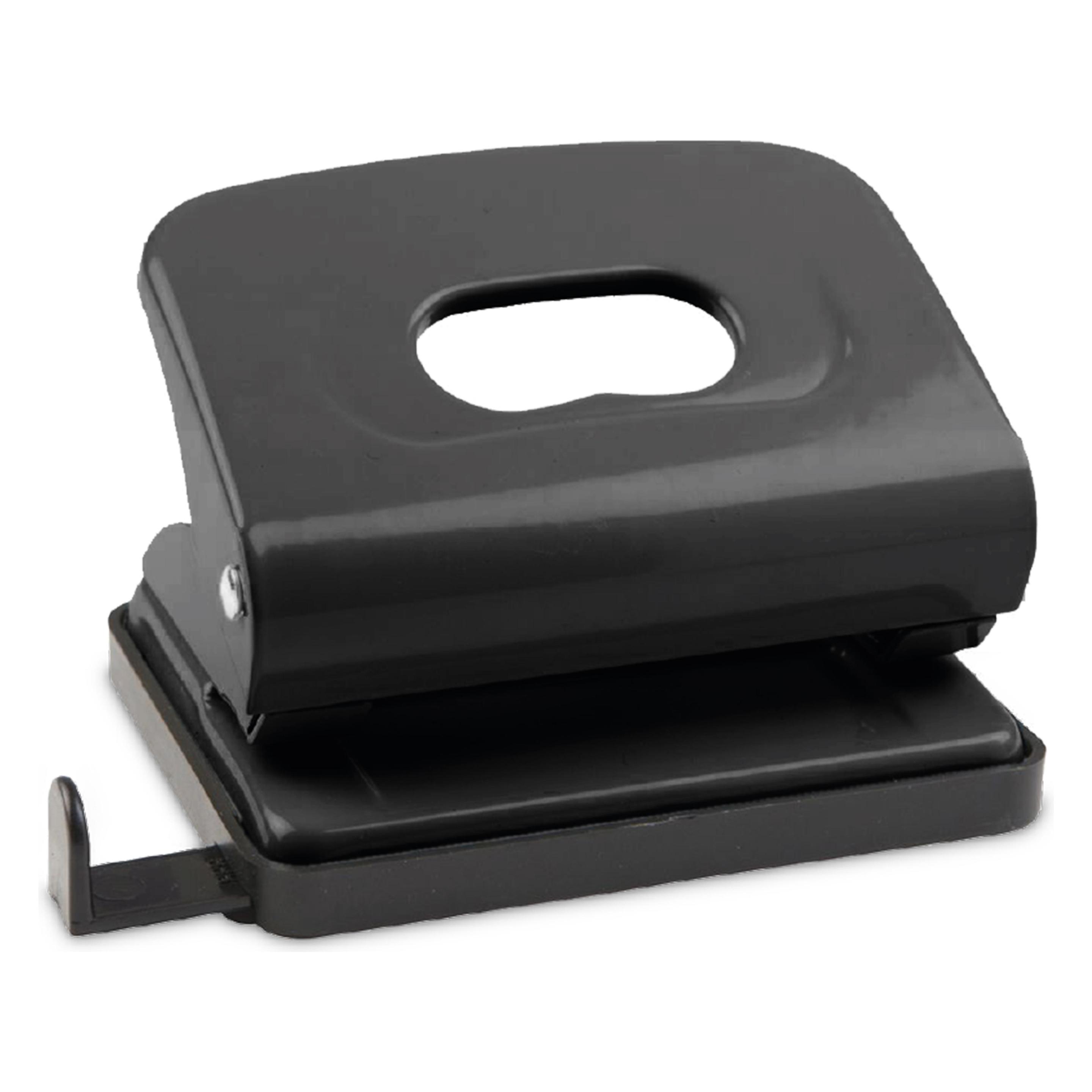
Wie kann ich Papier am besten lochen, um es in einen Ordner zu heften?
Verwende einen Locher mit mehreren Löchern, der die gleiche Anzahl Löcher hat wie dein Ordner. Platziere das Papier gleichmäßig im Locher und drücke fest, um saubere Löcher zu machen. Achte darauf, dass die Löcher genau auf der Linie sind, um das Papier problemlos in den Ordner zu heften. **
Wie kann man mit iPhone scannen?
Mit einem iPhone kann man ganz einfach Dokumente oder QR-Codes scannen, indem man die Kamera-App öffnet und auf das entsprechende Objekt fokussiert. Es gibt auch spezielle Scanner-Apps wie z.B. "Scanner Pro" oder "CamScanner", die zusätzliche Funktionen bieten wie das Speichern von gescannten Dokumenten in verschiedenen Formaten oder das Teilen per E-Mail. Alternativ kann man auch die Notizen-App von Apple verwenden, um Dokumente zu scannen und direkt in Notizen zu speichern. Ein weiterer Tipp ist, die Einstellungen der Kamera-App zu überprüfen, um sicherzustellen, dass die Option "Automatische Dokumentenkorrektur" aktiviert ist, um die Qualität der gescannten Dokumente zu verbessern. **

Ähnliche Suchbegriffe für IPhone
Top-Angebote
Produkte zum Begriff IPhone:
-
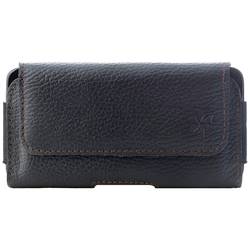
honju horizon Gürteltasche Apple iPhone 17e, iPhone 16, iPhone 16e, iPhone 16 Pro, iPhone 15, iPhone 15 Pro, iPhone 14, iPhone 14 Pro, iPhone 13, iPhone 13 HHAPPLEDie honju horizon ist die ultimative Outdoor-Tasche: Verstauen Sie ihr Smartphone einfach in der praktischen Tasche mit Magnetverschluss, die Sie in sekundenschnelle an Ihrem Gürtel befestigen können. Das robuste Außendesign aus Echtleder wird mit schicken, braunen Nähten und der honju Logoprägung abgerundet. Im Inneren sorgt ein weiches Echtleder dafür, dass Ihr Smartphone nicht verkratzt wird.18,99 €*Versand: 4,95 €Sichere Weiterleitung zum Anbieter
-
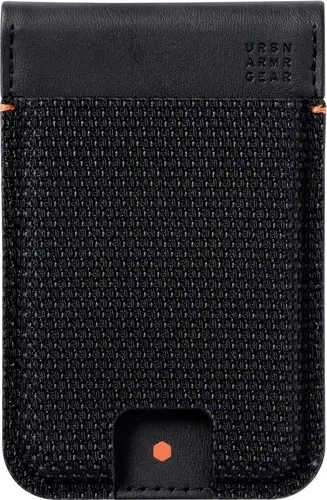
Urban Armor Gear 964445113940 Wallet Apple iPhone 17, iPhone 17e, iPhone 17 Pro, iPhone 17 Pro Max, iPhone 16, iPhone 16e, iPhoneUAG Produkte basieren auf mehr als 10 Jahren Erfahrung in der Herstellung von Schutzhüllen und Zubehör für Ihre Geräte und schützen Ihre Geräte vor den Strapazen eines aktiven Lebensstils. Gebaut mit Kevlar. Diese hitzebeständige und leichte Faser bietet eine hohe Zugfestigkeit für verbesserten Schutz und Haltbarkeit. Der Magnetic Wallet Stand hat ultrastarke Magnete, eine integrierte Standfunktion, fasst bis zu 6 Karten und Geldscheine und besitzt eine RFID-Sperre.51,94 €*Versand: 5,95 €Sichere Weiterleitung zum Anbieter
-
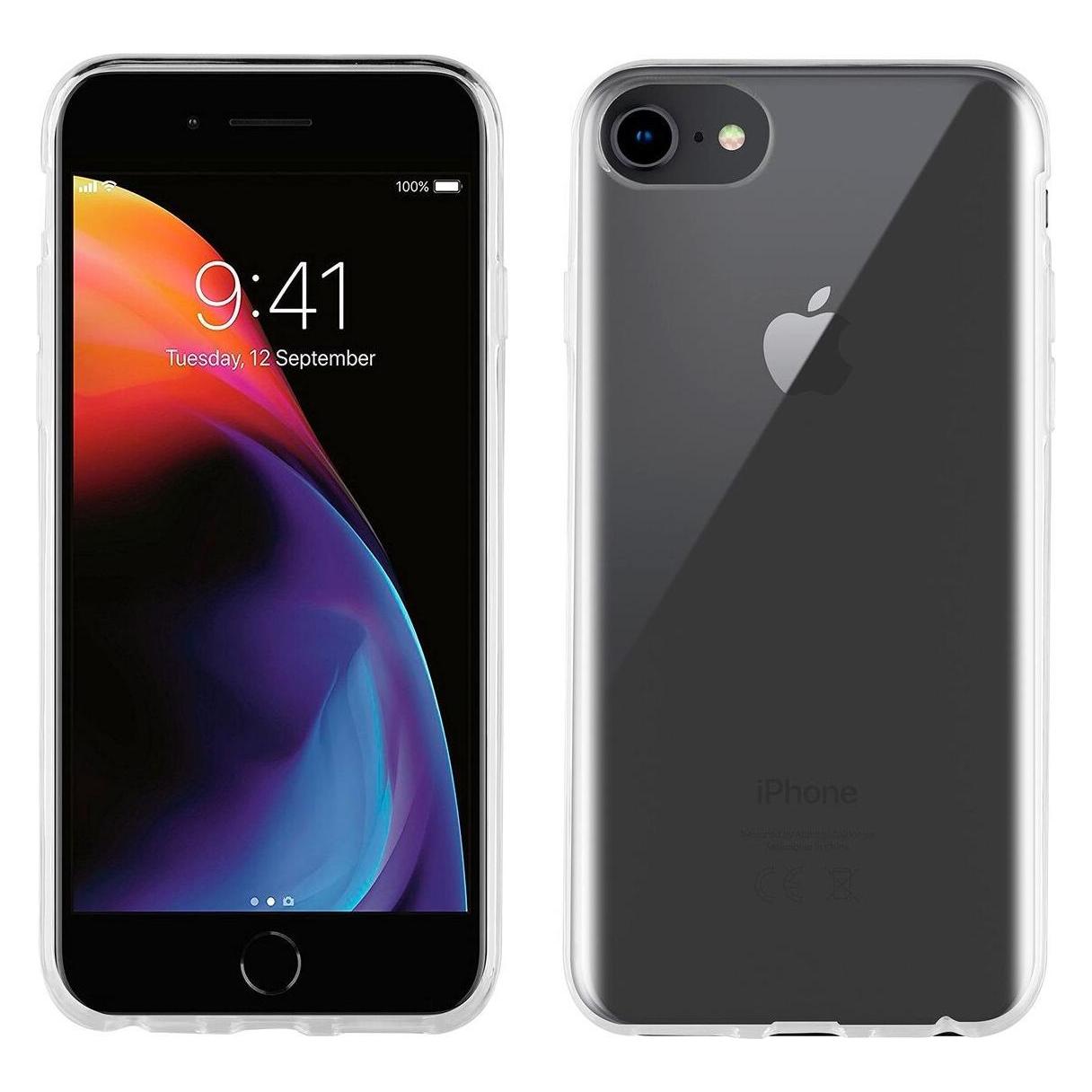
Muvit Handyhülle iPhone 7 | iPhone 8 | iPhone SE 2020 Schwarz Durchsichtig iPhone SE (Apple iPhone 7, Apple iPhone 8, Apple iPhone SE) (MCCRS0008)Muvit Handyhülle iPhone 7 | iPhone 8 | iPhone SE 2020 Schwarz Durchsichtig iPhone SE (Apple iPhone 7, Apple iPhone 8, Apple iPhone SE) (MCCRS0008)20,71 €*Versand: 3,00 €Sichere Weiterleitung zum Anbieter
-
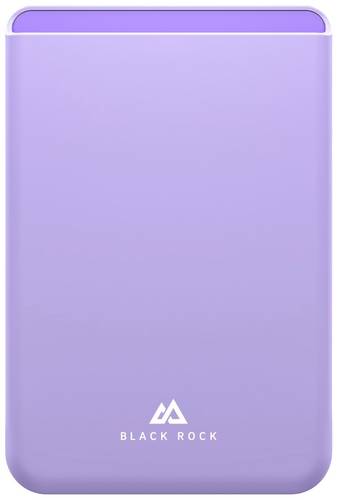
Black Rock Urban Mag Case Apple iPhone 12 mini, iPhone 12, iPhone 12 Pro, iPhone 12 Pro Max, iPhone 13 Mini, iPhone 13, iPhone 13 Pro, iPhone 13Black Rock Urban Mag Case Apple iPhone 12 mini, iPhone 12, iPhone 12 Pro, iPhone 12 Pro Max, iPhone 13 Mini, iPhone 13, iPhone 13 Pro, iPhone 1316,62 €*Versand: 5,95 €Sichere Weiterleitung zum Anbieter
-
Kann man vom iPhone drucken?
Ja, man kann vom iPhone aus drucken. Dafür benötigt man entweder einen AirPrint-fähigen Drucker, der drahtlos mit dem iPhone verbunden werden kann, oder eine App eines Drittanbieters, die es ermöglicht, mit verschiedenen Druckern zu kommunizieren. Mit AirPrint können Benutzer direkt von ihrem iPhone aus drucken, ohne zusätzliche Treiber oder Software installieren zu müssen. Alternativ können Apps wie Google Cloud Print oder Printer Pro verwendet werden, um mit verschiedenen Druckern zu arbeiten. Insgesamt gibt es also verschiedene Möglichkeiten, vom iPhone aus zu drucken, je nach den individuellen Bedürfnissen und den verfügbaren Ressourcen. **
-
Wie kann ich mit meinem iPhone scannen?
Um mit deinem iPhone zu scannen, kannst du die Kamera-App verwenden, um Dokumente oder QR-Codes zu scannen. Es gibt auch spezielle Scanner-Apps wie z.B. Adobe Scan oder CamScanner, die erweiterte Funktionen bieten. Öffne einfach die App, richte die Kamera auf das Dokument und folge den Anweisungen, um den Scan abzuschließen. Du kannst den gescannten Text dann speichern, teilen oder bearbeiten, je nach Bedarf. Es ist eine praktische Möglichkeit, Dokumente schnell und einfach zu digitalisieren und zu verwalten. **
-
Kann man vom Handy drucken iPhone?
Ja, es ist möglich, vom iPhone aus zu drucken, solange das iPhone mit einem kompatiblen Drucker verbunden ist. Dies kann über WLAN, Bluetooth oder eine spezielle App erfolgen. Es gibt verschiedene Apps von Drittanbietern, die es ermöglichen, vom iPhone aus zu drucken, indem sie eine Verbindung zum Drucker herstellen. Einige Druckerhersteller bieten auch spezielle Apps an, die die Verbindung und den Druckprozess vereinfachen. Es ist wichtig sicherzustellen, dass der Drucker AirPrint-fähig ist, um eine reibungslose Verbindung und Druckqualität zu gewährleisten. **
-
Wie kann ich mit einem All-in-One-Drucker scannen, kopieren und drucken?
Um mit einem All-in-One-Drucker zu scannen, legen Sie das Dokument auf das Scannerglas oder in den automatischen Dokumenteneinzug und wählen Sie die Scanoption auf dem Drucker oder über die Software auf dem Computer aus. Zum Kopieren legen Sie das Original auf das Scannerglas oder in den Dokumenteneinzug, wählen Sie die Kopieroption auf dem Drucker und geben Sie die gewünschte Anzahl der Kopien ein. Zum Drucken schließen Sie den Drucker an den Computer an, wählen Sie das gewünschte Dokument aus und drucken Sie es über die Druckoption auf dem Computer oder direkt am Drucker aus. **


Warum kann ich beim iPhone keine Dokumente scannen?
Das iPhone verfügt standardmäßig nicht über eine integrierte Funktion zum Scannen von Dokumenten. Es gibt jedoch verschiedene Apps von Drittanbietern, die diese Funktion bieten. Diese Apps nutzen die Kamera des iPhones, um Dokumente zu erfassen und in digitale Dateien umzuwandeln. **
Wie kann ich beim iPhone Text kopieren?
Um Text auf einem iPhone zu kopieren, musst du den Text zuerst markieren. Das kannst du machen, indem du deinen Finger auf den Text hältst, bis ein Menü erscheint. Dann kannst du den Text auswählen, den du kopieren möchtest. Anschließend tippe auf "Kopieren" im Menü, um den markierten Text in die Zwischenablage zu kopieren. Du kannst den kopierten Text dann an anderer Stelle einfügen, indem du an der gewünschten Stelle lange drückst und auf "Einfügen" tippst. **
Top-Angebote
Produkte zum Begriff IPhone:
-
honju horizon Gürteltasche Apple iPhone 17e, iPhone 16, iPhone 16e, iPhone 16 Pro, iPhone 15, iPhone 15 Pro, iPhone 14, iPhone 14 Pro, iPhone 13, iPhone 13 HHAPPLEDie honju horizon ist die ultimative Outdoor-Tasche: Verstauen Sie ihr Smartphone einfach in der praktischen Tasche mit Magnetverschluss, die Sie in sekundenschnelle an Ihrem Gürtel befestigen können. Das robuste Außendesign aus Echtleder wird mit schicken, braunen Nähten und der honju Logoprägung abgerundet. Im Inneren sorgt ein weiches Echtleder dafür, dass Ihr Smartphone nicht verkratzt wird.18,99 €*Versand: 4,95 €Sichere Weiterleitung zum Anbieter
-
Urban Armor Gear 964445113940 Wallet Apple iPhone 17, iPhone 17e, iPhone 17 Pro, iPhone 17 Pro Max, iPhone 16, iPhone 16e, iPhoneUAG Produkte basieren auf mehr als 10 Jahren Erfahrung in der Herstellung von Schutzhüllen und Zubehör für Ihre Geräte und schützen Ihre Geräte vor den Strapazen eines aktiven Lebensstils. Gebaut mit Kevlar. Diese hitzebeständige und leichte Faser bietet eine hohe Zugfestigkeit für verbesserten Schutz und Haltbarkeit. Der Magnetic Wallet Stand hat ultrastarke Magnete, eine integrierte Standfunktion, fasst bis zu 6 Karten und Geldscheine und besitzt eine RFID-Sperre.51,94 €*Versand: 5,95 €Sichere Weiterleitung zum Anbieter
-
Wie kann ich Papier am besten lochen, um es in einen Ordner zu heften?
Verwende einen Locher mit mehreren Löchern, der die gleiche Anzahl Löcher hat wie dein Ordner. Platziere das Papier gleichmäßig im Locher und drücke fest, um saubere Löcher zu machen. Achte darauf, dass die Löcher genau auf der Linie sind, um das Papier problemlos in den Ordner zu heften. **
-
Wie kann man mit iPhone scannen?
Mit einem iPhone kann man ganz einfach Dokumente oder QR-Codes scannen, indem man die Kamera-App öffnet und auf das entsprechende Objekt fokussiert. Es gibt auch spezielle Scanner-Apps wie z.B. "Scanner Pro" oder "CamScanner", die zusätzliche Funktionen bieten wie das Speichern von gescannten Dokumenten in verschiedenen Formaten oder das Teilen per E-Mail. Alternativ kann man auch die Notizen-App von Apple verwenden, um Dokumente zu scannen und direkt in Notizen zu speichern. Ein weiterer Tipp ist, die Einstellungen der Kamera-App zu überprüfen, um sicherzustellen, dass die Option "Automatische Dokumentenkorrektur" aktiviert ist, um die Qualität der gescannten Dokumente zu verbessern. **
-
Kann man vom iPhone drucken?
Ja, man kann vom iPhone aus drucken. Dafür benötigt man entweder einen AirPrint-fähigen Drucker, der drahtlos mit dem iPhone verbunden werden kann, oder eine App eines Drittanbieters, die es ermöglicht, mit verschiedenen Druckern zu kommunizieren. Mit AirPrint können Benutzer direkt von ihrem iPhone aus drucken, ohne zusätzliche Treiber oder Software installieren zu müssen. Alternativ können Apps wie Google Cloud Print oder Printer Pro verwendet werden, um mit verschiedenen Druckern zu arbeiten. Insgesamt gibt es also verschiedene Möglichkeiten, vom iPhone aus zu drucken, je nach den individuellen Bedürfnissen und den verfügbaren Ressourcen. **
-
Wie kann ich mit meinem iPhone scannen?
Um mit deinem iPhone zu scannen, kannst du die Kamera-App verwenden, um Dokumente oder QR-Codes zu scannen. Es gibt auch spezielle Scanner-Apps wie z.B. Adobe Scan oder CamScanner, die erweiterte Funktionen bieten. Öffne einfach die App, richte die Kamera auf das Dokument und folge den Anweisungen, um den Scan abzuschließen. Du kannst den gescannten Text dann speichern, teilen oder bearbeiten, je nach Bedarf. Es ist eine praktische Möglichkeit, Dokumente schnell und einfach zu digitalisieren und zu verwalten. **
Ähnliche Suchbegriffe für IPhone
-
Muvit Handyhülle iPhone 7 | iPhone 8 | iPhone SE 2020 Schwarz Durchsichtig iPhone SE (Apple iPhone 7, Apple iPhone 8, Apple iPhone SE) (MCCRS0008)Muvit Handyhülle iPhone 7 | iPhone 8 | iPhone SE 2020 Schwarz Durchsichtig iPhone SE (Apple iPhone 7, Apple iPhone 8, Apple iPhone SE) (MCCRS0008)20,71 €*Versand: 3,00 €Sichere Weiterleitung zum Anbieter
-
Black Rock Urban Mag Case Apple iPhone 12 mini, iPhone 12, iPhone 12 Pro, iPhone 12 Pro Max, iPhone 13 Mini, iPhone 13, iPhone 13 Pro, iPhone 13Black Rock Urban Mag Case Apple iPhone 12 mini, iPhone 12, iPhone 12 Pro, iPhone 12 Pro Max, iPhone 13 Mini, iPhone 13, iPhone 13 Pro, iPhone 1316,62 €*Versand: 5,95 €Sichere Weiterleitung zum Anbieter
-
Klink, Gabriele: Schneiden, Falten & KlebenSchneiden, Falten & Kleben , 66 Bastelaufgaben zur Förderung der Feinmotorik im Anfangsunterricht (1. und 2. Klasse) , Zündkabel & Zündkabelstecker > Elektrik & Zündungen , Auflage: Nachdruck, Erscheinungsjahr: 20140805, Produktform: Kartoniert, Beilage: Broschüre klebegebunden, Autoren: Klink, Gabriele, Auflage/Ausgabe: Nachdruck, Seitenzahl/Blattzahl: 77, Keyword: 1. und 2. Klasse; Grundschule; Kunst; Themenübergreifend, Fachschema: Grundschule / Lehrermaterial~Grundschule / Sachunterricht, Umwelt~Didaktik~Unterricht / Didaktik, Bildungsmedien Fächer: Sachunterricht, Fachkategorie: Didaktische Kompetenz und Lehrmethoden~Unterrichtsmaterialien~Schule und Lernen, Bildungszweck: für den Primarbereich, Altersempfehlung / Lesealter: 23, Genaues Alter: GRS, Warengruppe: HC/Schulbücher/Unterrichtsmat./Lehrer, Fachkategorie: Grundschule und Sekundarstufe I, Thema: Verstehen, Schulform: GRS, Text Sprache: ger, UNSPSC: 49019900, Warenverzeichnis für die Außenhandelsstatistik: 49019900, Verlag: Persen Verlag i.d. AAP, Verlag: Persen Verlag i.d. AAP, Verlag: Persen Verlag in der AAP Lehrerwelt GmbH, Länge: 297, Breite: 213, Höhe: 7, Gewicht: 263, Produktform: Kartoniert, Genre: Schule und Lernen, Genre: Schule und Lernen, Herkunftsland: DEUTSCHLAND (DE), Katalog: deutschsprachige Titel, Katalog: Gesamtkatalog, Katalog: Lagerartikel, Book on Demand, ausgew. Medienartikel, Relevanz: 0002, Tendenz: -1, Schulform: Grundschule, Unterkatalog: AK, Unterkatalog: Bücher, Unterkatalog: Hardcover, Unterkatalog: Lagerartikel, Unterkatalog: Schulbuch,21,99 €*Versand: 0,00 €Sichere Weiterleitung zum Anbieter
-
Lambrecht, Michaela: Falten, Schneiden, Malen in Kita & VorschuleFalten, Schneiden, Malen in Kita & Vorschule , Feinmotorik, Konzentration & Ausdauer fördern mit 10 kompletten Basteleinheiten zum sofort Loslegen (Kindergarten) , Zündkabel & Zündkabelstecker > Elektrik & Zündungen , Erscheinungsjahr: 20231128, Produktform: Geheftet, Autoren: Lambrecht, Michaela, Seitenzahl/Blattzahl: 72, Keyword: Auf die Schule vorbereiten; Kindergarten, Fachschema: Pädagogik / Kindergarten, Vorschulalter, Fachkategorie: Schule und Lernen~Vorschule und Kindergarten, Bildungszweck: für die Vorschule, Altersempfehlung / Lesealter: 23, Genaues Alter: VOS, Warengruppe: HC/Kindergarten/Vorschulpädagogik, Fachkategorie: Unterrichtsmaterialien, Thema: Verstehen, Schulform: VOS, Text Sprache: ger, UNSPSC: 49019900, Warenverzeichnis für die Außenhandelsstatistik: 49019900, Verlag: Auer Verlag i.d.AAP LW, Verlag: Auer Verlag i.d.AAP LW, Verlag: Auer Verlag in der AAP Lehrerwelt GmbH, Produktverfügbarkeit: 02, Länge: 297, Breite: 210, Höhe: 5, Gewicht: 232, Produktform: Geheftet, Genre: Sozialwissenschaften/Recht/Wirtschaft, Genre: Sozialwissenschaften/Recht/Wirtschaft, Herkunftsland: DEUTSCHLAND (DE), Katalog: deutschsprachige Titel, Katalog: Gesamtkatalog, Katalog: Lagerartikel, Book on Demand, ausgew. Medienartikel, Relevanz: 0025, Tendenz: +1, Schulform: Vorschule, Unterkatalog: AK, Unterkatalog: Bücher, Unterkatalog: Hardcover, Unterkatalog: Lagerartikel,24,99 €*Versand: 0,00 €Sichere Weiterleitung zum Anbieter
-
Kann man vom Handy drucken iPhone?
Ja, es ist möglich, vom iPhone aus zu drucken, solange das iPhone mit einem kompatiblen Drucker verbunden ist. Dies kann über WLAN, Bluetooth oder eine spezielle App erfolgen. Es gibt verschiedene Apps von Drittanbietern, die es ermöglichen, vom iPhone aus zu drucken, indem sie eine Verbindung zum Drucker herstellen. Einige Druckerhersteller bieten auch spezielle Apps an, die die Verbindung und den Druckprozess vereinfachen. Es ist wichtig sicherzustellen, dass der Drucker AirPrint-fähig ist, um eine reibungslose Verbindung und Druckqualität zu gewährleisten. **
-
Wie kann ich mit einem All-in-One-Drucker scannen, kopieren und drucken?
Um mit einem All-in-One-Drucker zu scannen, legen Sie das Dokument auf das Scannerglas oder in den automatischen Dokumenteneinzug und wählen Sie die Scanoption auf dem Drucker oder über die Software auf dem Computer aus. Zum Kopieren legen Sie das Original auf das Scannerglas oder in den Dokumenteneinzug, wählen Sie die Kopieroption auf dem Drucker und geben Sie die gewünschte Anzahl der Kopien ein. Zum Drucken schließen Sie den Drucker an den Computer an, wählen Sie das gewünschte Dokument aus und drucken Sie es über die Druckoption auf dem Computer oder direkt am Drucker aus. **
-
Warum kann ich beim iPhone keine Dokumente scannen?
Das iPhone verfügt standardmäßig nicht über eine integrierte Funktion zum Scannen von Dokumenten. Es gibt jedoch verschiedene Apps von Drittanbietern, die diese Funktion bieten. Diese Apps nutzen die Kamera des iPhones, um Dokumente zu erfassen und in digitale Dateien umzuwandeln. **
-
Wie kann ich beim iPhone Text kopieren?
Um Text auf einem iPhone zu kopieren, musst du den Text zuerst markieren. Das kannst du machen, indem du deinen Finger auf den Text hältst, bis ein Menü erscheint. Dann kannst du den Text auswählen, den du kopieren möchtest. Anschließend tippe auf "Kopieren" im Menü, um den markierten Text in die Zwischenablage zu kopieren. Du kannst den kopierten Text dann an anderer Stelle einfügen, indem du an der gewünschten Stelle lange drückst und auf "Einfügen" tippst. **
* Alle Preise verstehen sich inklusive der gesetzlichen Mehrwertsteuer und ggf. zuzüglich Versandkosten. Die Angebotsinformationen basieren auf den Angaben des jeweiligen Shops und werden über automatisierte Prozesse aktualisiert. Eine Aktualisierung in Echtzeit findet nicht statt, so dass es im Einzelfall zu Abweichungen kommen kann. ** Hinweis: Teile dieses Inhalts wurden von KI erstellt.