Domain ppsf.de kaufen?
Wir ziehen mit dem Projekt
ppsf.de um.
Sind Sie am Kauf der Domain
ppsf.de interessiert?
domain@kv-gmbh.de · 0541-91531010
Domain ppsf.de kaufen?
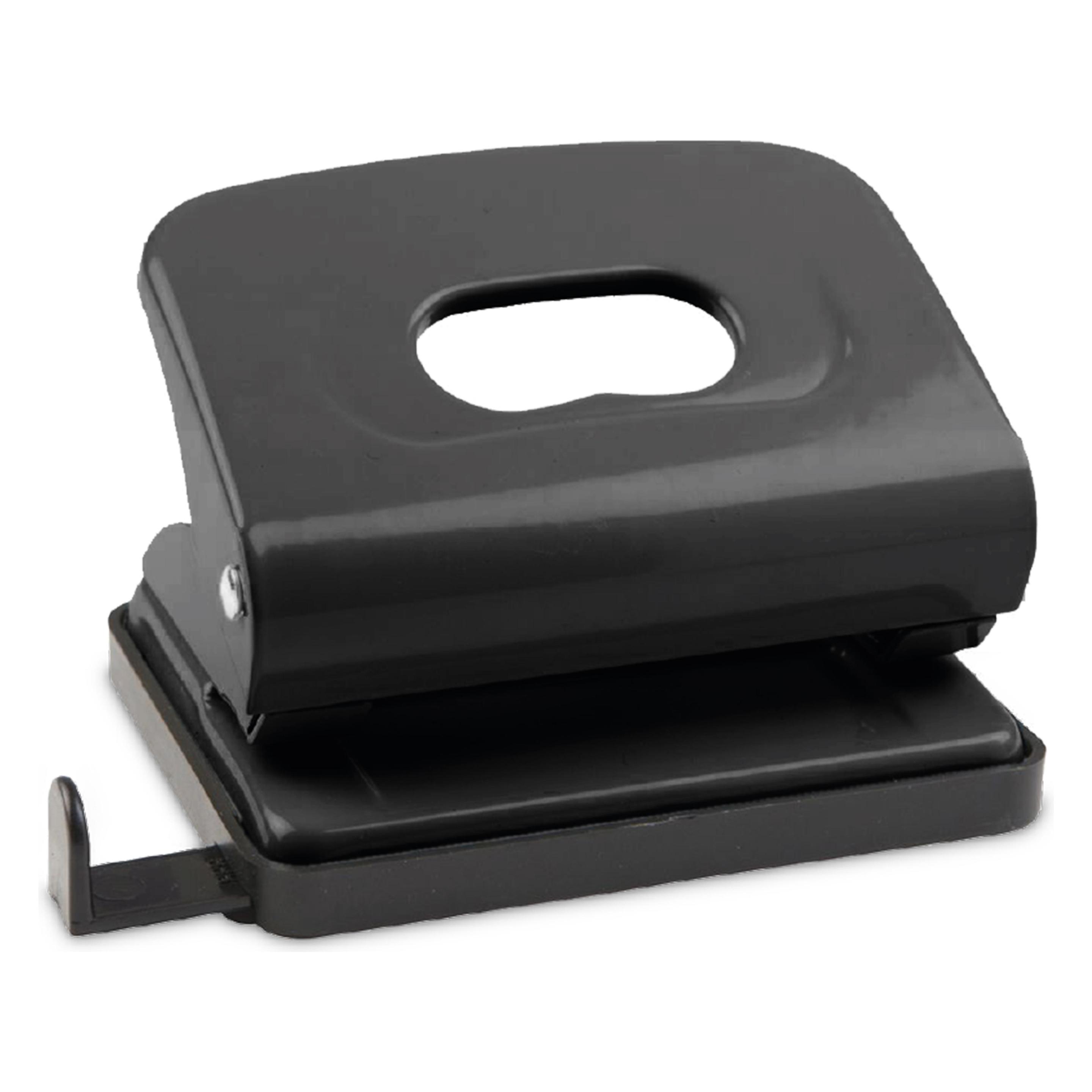
Wie kann ich Papier am besten lochen, um es in einen Ordner zu heften?
Verwende einen Locher mit mehreren Löchern, der die gleiche Anzahl Löcher hat wie dein Ordner. Platziere das Papier gleichmäßig im Locher und drücke fest, um saubere Löcher zu machen. Achte darauf, dass die Löcher genau auf der Linie sind, um das Papier problemlos in den Ordner zu heften. **
Wie kann man bei Apple drucken?
Um bei Apple zu drucken, benötigen Sie einen Drucker, der mit Ihrem Apple-Gerät kompatibel ist. Sie können entweder einen kabelgebundenen Drucker über USB anschließen oder einen drahtlosen Drucker verwenden, der mit Ihrem WLAN-Netzwerk verbunden ist. Stellen Sie sicher, dass der Drucker eingeschaltet ist und über ausreichend Tinte oder Toner verfügt. Öffnen Sie dann das Dokument oder das Bild, das Sie drucken möchten, und wählen Sie die Druckoption aus. Wählen Sie Ihren Drucker aus der Liste der verfügbaren Drucker aus und passen Sie die Druckeinstellungen nach Bedarf an. Klicken Sie abschließend auf "Drucken", um das Dokument oder Bild von Ihrem Apple-Gerät auszudrucken. **


Ähnliche Suchbegriffe für Apple
Top-Angebote
Produkte zum Begriff Apple:
-
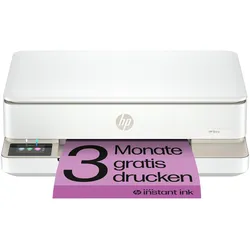
HP Envy 6120e All-in-One-Drucker inkl. 3 Monate Instant Ink Drucken, Kopieren, Scannen, mobiler Faxversand, FarbeDrucken, Kopieren, Scannen, mobiler Faxversand / Wi-Fi 802.11a/b/g/n/ac integriert / Speicher: 256MB / Drucker mit dynamischer Sicherheitsfunktion / Inkl. 3 Monaten HP Instant Ink83,42 €*Versand: 5,99 €Sichere Weiterleitung zum Anbieter
-
HP Envy 6520e All-in-One-Drucker inkl. 3 Monate Instant Ink A4, Drucken, Kopieren, Scannen, mobiler FaxversandDrucken, Kopieren, Scannen, mobiler Faxversand / Wi-Fi 802.11a/b/g/n/ac integriert / Bis zu 10 S./Min. in Schwarzweiß und 7 S./Min. in Farbe / Drahtlos; HP+; Geeignet für HP Instant Ink / Drucker mit dynamischer Sicherheitsfunktion97,99 €*Versand: 5,99 €Sichere Weiterleitung zum Anbieter
-
Basilur Magic Green Apple & Cinnamon 100 g PapierTee - grün, Tee-Mischung, Gewicht: 100 g Basilur Magic GreenApfel & Zimt, 100 gMagic GreenExotischer grüner Tee mit Ananasstücken und wärmendem Zimt, ergänzt durch natürliches Apfelaroma. Eine einzigartige Kombination aus tropischer Süße5,39 €*Versand: 4,99 €Sichere Weiterleitung zum Anbieter
-
Wird Apple mit iOS 15 meine Bildergalerie scannen?
Ja, mit iOS 15 wird Apple eine Funktion namens "Visual Look Up" einführen, die es ermöglicht, Bilder in der Fotos-App zu analysieren und zu erkennen. Dies wird jedoch auf dem Gerät selbst stattfinden und die Daten werden nicht an Apple oder andere Dritte gesendet. Es ist eine Funktion, die entwickelt wurde, um das Auffinden und Organisieren von Fotos zu erleichtern. **
-
Wie kann ich bei Apple kopieren und einfügen?
Um bei Apple zu kopieren und einzufügen, musst du zuerst den Text oder das Element auswählen, das du kopieren möchtest. Dies kannst du tun, indem du den Finger auf den Bildschirm hältst und auf "Kopieren" tippst. Anschließend kannst du den kopierten Inhalt an der gewünschten Stelle einfügen, indem du erneut den Finger auf den Bildschirm hältst und auf "Einfügen" tippst. Alternativ kannst du auch die Tastenkombinationen "Cmd + C" zum Kopieren und "Cmd + V" zum Einfügen verwenden. **
-
Wie kann ich mit einem All-in-One-Drucker scannen, kopieren und drucken?
Um mit einem All-in-One-Drucker zu scannen, legen Sie das Dokument auf das Scannerglas oder in den automatischen Dokumenteneinzug und wählen Sie die Scanoption auf dem Drucker oder über die Software auf dem Computer aus. Zum Kopieren legen Sie das Original auf das Scannerglas oder in den Dokumenteneinzug, wählen Sie die Kopieroption auf dem Drucker und geben Sie die gewünschte Anzahl der Kopien ein. Zum Drucken schließen Sie den Drucker an den Computer an, wählen Sie das gewünschte Dokument aus und drucken Sie es über die Druckoption auf dem Computer oder direkt am Drucker aus. **
-
Wie kann man bei Apple mit der Maus kopieren?
Um bei Apple mit der Maus zu kopieren, kannst du den Text oder das Element, das du kopieren möchtest, mit der Maus markieren. Anschließend kannst du entweder mit einem Rechtsklick auf das markierte Element und die Option "Kopieren" wählen oder die Tastenkombination Command + C verwenden. Alternativ kannst du auch die Maus über das markierte Element bewegen, die linke Maustaste gedrückt halten und dann die Maus an die gewünschte Position ziehen, um das Element zu kopieren. Es ist wichtig zu beachten, dass die genaue Vorgehensweise je nach Anwendung oder Systemeinstellungen variieren kann. **
Wie kann ein Multifunktionsgerät effektiv beim Scannen, Drucken und Kopieren von Dokumenten eingesetzt werden?
Ein Multifunktionsgerät kann effektiv eingesetzt werden, indem es verschiedene Funktionen wie Scannen, Drucken und Kopieren in einem Gerät vereint. Durch die Verwendung von automatischen Dokumenteneinzügen können mehrere Seiten schnell gescannt oder kopiert werden. Zudem können Einstellungen wie Auflösung und Dateiformat angepasst werden, um die Qualität der Dokumente zu optimieren. **
Wie kann ich eine Visitenkarten-Vorlage in Apple Pages kopieren?
Um eine Visitenkarten-Vorlage in Apple Pages zu kopieren, öffne zunächst die Vorlage, die du kopieren möchtest. Klicke dann auf "Datei" und wähle "Duplizieren". Dadurch wird eine Kopie der Vorlage erstellt, die du bearbeiten kannst. Du kannst dann die Inhalte der Visitenkarte anpassen und speichern. **
Top-Angebote
Produkte zum Begriff Apple:
-
Xerox VersaLink C7120DN A3 Colour Printer, Laserdruck Farbdruck, Kopieren/Drucken/ScannenFarb-MFD mit A3-Format / Kopieren, Drucken, Scannen, Fax, E-Mail, Cloud / Über die Tablet-ähnliche, intuitive Benutzeroberfläche lassen sich Routineaufgaben personalisieren, vereinfachen und beschleunigen / Umfassende Sicherheit integriert / Ideal für kleine bis mittlere Arbeitsgruppen1841,84 €*Versand: 7,99 €Sichere Weiterleitung zum Anbieter
-
HP Envy 6120e All-in-One-Drucker inkl. 3 Monate Instant Ink Drucken, Kopieren, Scannen, mobiler Faxversand, FarbeDrucken, Kopieren, Scannen, mobiler Faxversand / Wi-Fi 802.11a/b/g/n/ac integriert / Speicher: 256MB / Drucker mit dynamischer Sicherheitsfunktion / Inkl. 3 Monaten HP Instant Ink83,42 €*Versand: 5,99 €Sichere Weiterleitung zum Anbieter
-
Wie kann ich Papier am besten lochen, um es in einen Ordner zu heften?
Verwende einen Locher mit mehreren Löchern, der die gleiche Anzahl Löcher hat wie dein Ordner. Platziere das Papier gleichmäßig im Locher und drücke fest, um saubere Löcher zu machen. Achte darauf, dass die Löcher genau auf der Linie sind, um das Papier problemlos in den Ordner zu heften. **
-
Wie kann man bei Apple drucken?
Um bei Apple zu drucken, benötigen Sie einen Drucker, der mit Ihrem Apple-Gerät kompatibel ist. Sie können entweder einen kabelgebundenen Drucker über USB anschließen oder einen drahtlosen Drucker verwenden, der mit Ihrem WLAN-Netzwerk verbunden ist. Stellen Sie sicher, dass der Drucker eingeschaltet ist und über ausreichend Tinte oder Toner verfügt. Öffnen Sie dann das Dokument oder das Bild, das Sie drucken möchten, und wählen Sie die Druckoption aus. Wählen Sie Ihren Drucker aus der Liste der verfügbaren Drucker aus und passen Sie die Druckeinstellungen nach Bedarf an. Klicken Sie abschließend auf "Drucken", um das Dokument oder Bild von Ihrem Apple-Gerät auszudrucken. **
-
Wird Apple mit iOS 15 meine Bildergalerie scannen?
Ja, mit iOS 15 wird Apple eine Funktion namens "Visual Look Up" einführen, die es ermöglicht, Bilder in der Fotos-App zu analysieren und zu erkennen. Dies wird jedoch auf dem Gerät selbst stattfinden und die Daten werden nicht an Apple oder andere Dritte gesendet. Es ist eine Funktion, die entwickelt wurde, um das Auffinden und Organisieren von Fotos zu erleichtern. **
-
Wie kann ich bei Apple kopieren und einfügen?
Um bei Apple zu kopieren und einzufügen, musst du zuerst den Text oder das Element auswählen, das du kopieren möchtest. Dies kannst du tun, indem du den Finger auf den Bildschirm hältst und auf "Kopieren" tippst. Anschließend kannst du den kopierten Inhalt an der gewünschten Stelle einfügen, indem du erneut den Finger auf den Bildschirm hältst und auf "Einfügen" tippst. Alternativ kannst du auch die Tastenkombinationen "Cmd + C" zum Kopieren und "Cmd + V" zum Einfügen verwenden. **
Ähnliche Suchbegriffe für Apple
-
HP Envy 6520e All-in-One-Drucker inkl. 3 Monate Instant Ink A4, Drucken, Kopieren, Scannen, mobiler FaxversandDrucken, Kopieren, Scannen, mobiler Faxversand / Wi-Fi 802.11a/b/g/n/ac integriert / Bis zu 10 S./Min. in Schwarzweiß und 7 S./Min. in Farbe / Drahtlos; HP+; Geeignet für HP Instant Ink / Drucker mit dynamischer Sicherheitsfunktion97,99 €*Versand: 5,99 €Sichere Weiterleitung zum Anbieter
-
Basilur Magic Green Apple & Cinnamon 100 g PapierTee - grün, Tee-Mischung, Gewicht: 100 g Basilur Magic GreenApfel & Zimt, 100 gMagic GreenExotischer grüner Tee mit Ananasstücken und wärmendem Zimt, ergänzt durch natürliches Apfelaroma. Eine einzigartige Kombination aus tropischer Süße5,39 €*Versand: 4,99 €Sichere Weiterleitung zum Anbieter
-
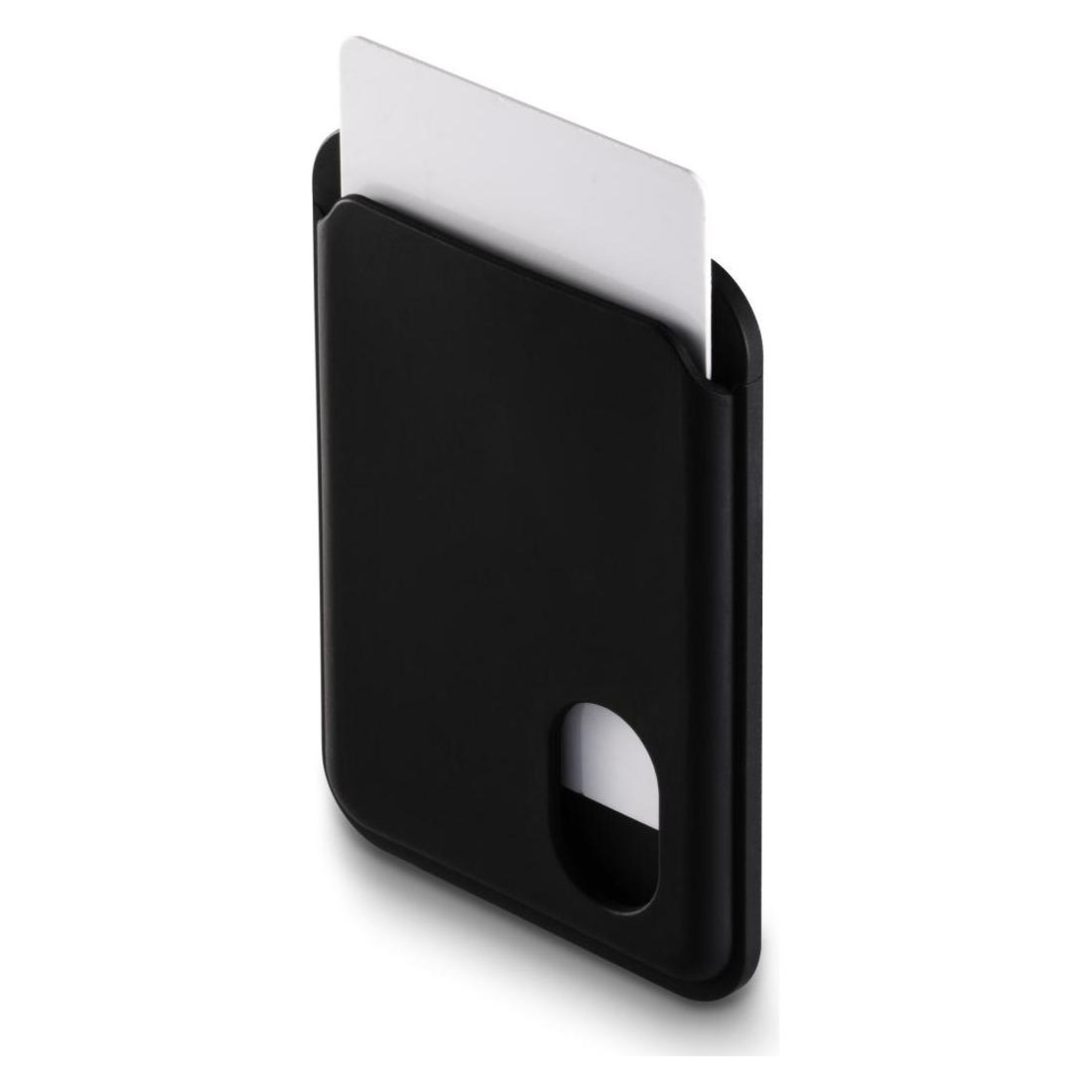
Hama Fantastic Feel (Apple iPhone 12, Apple iPhone 13, Apple iPhone 14, Apple iPhone 15, Apple iPhone 16, Apple iPhone 16e, Apple iPhone 17, Apple iPhone 17e) (00123773)Hama Fantastic Feel (Apple iPhone 12, Apple iPhone 13, Apple iPhone 14, Apple iPhone 15, Apple iPhone 16, Apple iPhone 16e, Apple iPhone 17, Apple iPhone 17e) (00123773)17,85 €*Versand: 3,00 €Sichere Weiterleitung zum Anbieter
-
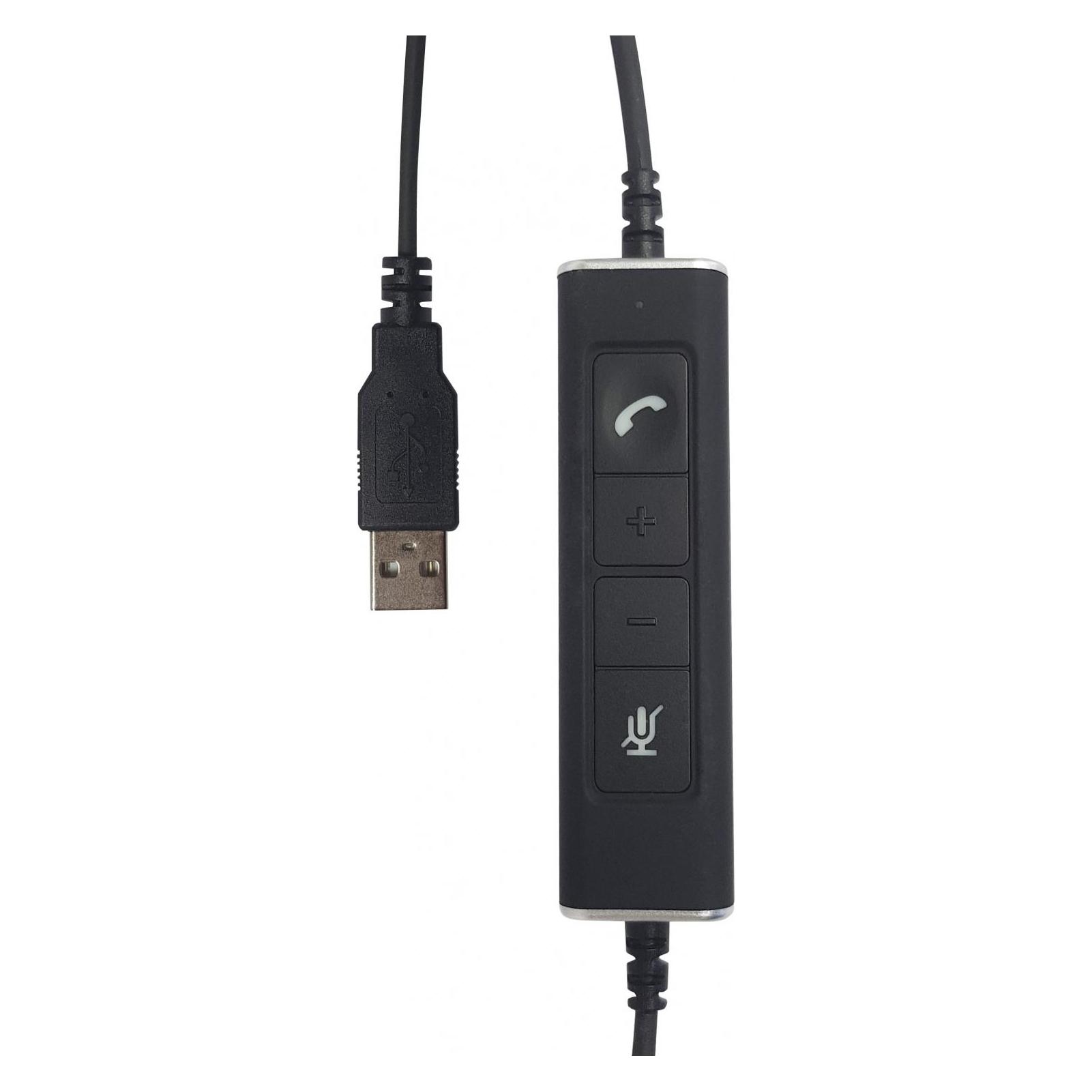
Plusonic wired Headset VT X140 binaural (Apple iPhone 11, Apple iPhone 11 Pro, Apple iPhone 11 Pro Max, Apple iPhone 12, Apple iPhone 13, Apple iPhone 14, Apple iPhone 15, Apple iPhone 8, Apple iPhone 8 Plus, Apple iPhone SE, Apple iPhone XR, Apple iPhone XS, Apple iPhone XS Max) (X140_Dual)Plusonic wired Headset VT X140 binaural (Apple iPhone 11, Apple iPhone 11 Pro, Apple iPhone 11 Pro Max, Apple iPhone 12, Apple iPhone 13, Apple iPhone 14, Apple iPhone 15, Apple iPhone 8, Apple iPhone 8 Plus, Apple iPhone SE, Apple iPhone XR, Apple iPhone XS, Apple iPhone XS Max) (X140_Dual)67,44 €*Versand: 0,00 €Sichere Weiterleitung zum Anbieter
-
Wie kann ich mit einem All-in-One-Drucker scannen, kopieren und drucken?
Um mit einem All-in-One-Drucker zu scannen, legen Sie das Dokument auf das Scannerglas oder in den automatischen Dokumenteneinzug und wählen Sie die Scanoption auf dem Drucker oder über die Software auf dem Computer aus. Zum Kopieren legen Sie das Original auf das Scannerglas oder in den Dokumenteneinzug, wählen Sie die Kopieroption auf dem Drucker und geben Sie die gewünschte Anzahl der Kopien ein. Zum Drucken schließen Sie den Drucker an den Computer an, wählen Sie das gewünschte Dokument aus und drucken Sie es über die Druckoption auf dem Computer oder direkt am Drucker aus. **
-
Wie kann man bei Apple mit der Maus kopieren?
Um bei Apple mit der Maus zu kopieren, kannst du den Text oder das Element, das du kopieren möchtest, mit der Maus markieren. Anschließend kannst du entweder mit einem Rechtsklick auf das markierte Element und die Option "Kopieren" wählen oder die Tastenkombination Command + C verwenden. Alternativ kannst du auch die Maus über das markierte Element bewegen, die linke Maustaste gedrückt halten und dann die Maus an die gewünschte Position ziehen, um das Element zu kopieren. Es ist wichtig zu beachten, dass die genaue Vorgehensweise je nach Anwendung oder Systemeinstellungen variieren kann. **
-
Wie kann ein Multifunktionsgerät effektiv beim Scannen, Drucken und Kopieren von Dokumenten eingesetzt werden?
Ein Multifunktionsgerät kann effektiv eingesetzt werden, indem es verschiedene Funktionen wie Scannen, Drucken und Kopieren in einem Gerät vereint. Durch die Verwendung von automatischen Dokumenteneinzügen können mehrere Seiten schnell gescannt oder kopiert werden. Zudem können Einstellungen wie Auflösung und Dateiformat angepasst werden, um die Qualität der Dokumente zu optimieren. **
-
Wie kann ich eine Visitenkarten-Vorlage in Apple Pages kopieren?
Um eine Visitenkarten-Vorlage in Apple Pages zu kopieren, öffne zunächst die Vorlage, die du kopieren möchtest. Klicke dann auf "Datei" und wähle "Duplizieren". Dadurch wird eine Kopie der Vorlage erstellt, die du bearbeiten kannst. Du kannst dann die Inhalte der Visitenkarte anpassen und speichern. **
* Alle Preise verstehen sich inklusive der gesetzlichen Mehrwertsteuer und ggf. zuzüglich Versandkosten. Die Angebotsinformationen basieren auf den Angaben des jeweiligen Shops und werden über automatisierte Prozesse aktualisiert. Eine Aktualisierung in Echtzeit findet nicht statt, so dass es im Einzelfall zu Abweichungen kommen kann. ** Hinweis: Teile dieses Inhalts wurden von KI erstellt.